Domain screenshoot.de kaufen?
Wir ziehen mit dem Projekt
screenshoot.de um.
Sind Sie am Kauf der Domain
screenshoot.de interessiert?
domain@kv-gmbh.de · 0541-91531010
Domain screenshoot.de kaufen?
Wie mache ich einen Screenshot Ipad Pro?
Um einen Screenshot auf einem iPad Pro zu machen, drücke gleichzeitig die Ein-/Aus-Taste und die Lauter-Taste. Diese befinden sich normalerweise auf der rechten Seite des Geräts. Halte beide Tasten kurz gedrückt, bis du den Auslöser hörst oder siehst. Der Bildschirm wird kurz weiß und der Screenshot wird in der Fotos-App gespeichert. Du kannst den Screenshot dann bearbeiten, teilen oder speichern, wie du möchtest. **
Wie macht man einen Screenshot beim iPad Pro?
Um einen Screenshot auf einem iPad Pro zu machen, müssen Sie gleichzeitig die Ein-/Aus-Taste und die Lauter-Taste drücken und sofort wieder loslassen. Sie werden einen kurzen Ton hören und das Display wird kurz aufblitzen, um Ihnen zu zeigen, dass der Screenshot erfolgreich erstellt wurde. Der Screenshot wird dann in der Fotos-App unter "Aufnahmen" gespeichert, wo Sie ihn finden und bearbeiten können. Alternativ können Sie auch den Apple Pencil verwenden, um einen Screenshot zu machen, indem Sie von einer unteren Ecke des Bildschirms nach oben ziehen. **

Ähnliche Suchbegriffe für IMobie-PhoneClean-PRO
Top-Angebote
Produkte zum Begriff IMobie-PhoneClean-PRO:
-
iMobie AnyEnhanceriMobie AnyEnhancer: Was kann der neue Video-Verbesserer wirklich? KI-Video-Verbesserer sind unverzichtbare Werkzeuge für Filmemacher, Content-Ersteller und Fans geworden. In dieser digitalen Ära bietet iMobie AnyEnhancer eine Lösung, um die Videoqualität erheblich zu steigern. Diese webbasierte KI-Anwendung ermöglicht es Nutzern, Videoauflösungen auf beeindruckende 2K/4K-Qualität zu erhöhen, während wesentliche Details erhalten bleiben. Außerdem kann das Tool durch sein fortschrittliches Denoise-Modell Videos klarer und visuell ansprechender gestalten. Besonders bemerkenswert ist auch die Fähigkeit, Schwarz-Weiß-Material mit dem Einfärben-Modell zu kolorieren und verschwommene Gesichter in alten Aufnahmen zu schärfen. Diese Funktionen helfen dabei, die Aufmerksamkeit des Publikums zu fesseln, da sie die Auflösung, Klarheit, Farbbalance und Kontrast mit ...98,95 €*Versand: 0,00 €Sichere Weiterleitung zum Anbieter
-
Erfassung von Kindeswohlgefährdung in Theorie und PraxisErfassung von Kindeswohlgefährdung in Theorie und Praxis , Scheinwerferblenden & -gitter > Karosserie & Exterieur Styling , Erscheinungsjahr: 201103, Produktform: Kartoniert, Redaktion: Körner, Wilhelm~Deegener, Günther, Seitenzahl/Blattzahl: 560, Warengruppe: HC/Angewandte Psychologie, Fachkategorie: Psychologie, Thema: Verstehen, Text Sprache: ger, UNSPSC: 49019900, Warenverzeichnis für die Außenhandelsstatistik: 49019900, Verlag: Pabst, Wolfgang Science, Verlag: Pabst, Wolfgang Science, Verlag: Pabst, Wolfgang, Länge: 241, Breite: 172, Höhe: 35, Gewicht: 1051, Produktform: Kartoniert, Genre: Geisteswissenschaften/Kunst/Musik, Genre: Geisteswissenschaften/Kunst/Musik, Herkunftsland: ÖSTERREICH (AT), Katalog: deutschsprachige Titel, Katalog: Gesamtkatalog, Katalog: Lagerartikel, Book on Demand, ausgew. Medienartikel, Relevanz: 0004, Tendenz: -1, Unterkatalog: AK, Unterkatalog: Bücher, Unterkatalog: Hardcover, Unterkatalog: Lagerartikel,45,00 €*Versand: 0,00 €Sichere Weiterleitung zum Anbieter
-
iMobie PhoneTransiMobie PhoneTrans iMobie PhoneTrans ist eine leistungsstarke und benutzerfreundliche Software, die speziell entwickelt wurde, um die Datenübertragung zwischen verschiedenen Handys einfach und schnell zu gestalten. Mit einer Vielzahl von Funktionen zur Übertragung, Sicherung und Wiederherstellung von Daten bietet iMobie PhoneTrans eine umfassende Lösung für alle Ihre Handy-Datenmanagement-Bedürfnisse. Funktionen von iMobie PhoneTrans 1. Nahtlose Datenübertragung: Übertragen Sie Daten problemlos zwischen iOS- und Android-Geräten. 2. Umfassende Datenunterstützung: Übertragen Sie Kontakte, Nachrichten, Fotos, Videos, Musik, Apps und vieles mehr. 3. Sicherungs- und Wiederherstellungsoptionen: Sichern Sie Ihre Handy-Daten und stellen Sie sie bei Bedarf wieder her. 4. Ein-Klick-Übertragung: Nutzen Sie die Ein-Klick-Funktion, um alle Daten schnell und effizient zu übertragen. 5. Flexible Über...85,95 €*Versand: 0,00 €Sichere Weiterleitung zum Anbieter
-
iMobie AppTransiMobie AppTrans iMobie AppTrans ist eine umfassende und benutzerfreundliche Softwarelösung, die speziell entwickelt wurde, um die Übertragung und Sicherung von Apps zwischen verschiedenen iOS- und Android-Geräten zu erleichtern. Mit leistungsstarken Funktionen zur App-Verwaltung bietet AppTrans eine effiziente Möglichkeit, Ihre Apps und deren Daten sicher zu migrieren. Funktionen von iMobie AppTrans 1. App-Übertragung: Übertragen Sie Apps schnell und problemlos von einem Gerät auf ein anderes, unabhängig vom Betriebssystem. 2. App-Datenübertragung: Migrieren Sie auch die zugehörigen Daten und Einstellungen Ihrer Apps, um einen nahtlosen Übergang zu gewährleisten. 3. Backup-Optionen: Sichern Sie Ihre Apps und deren Daten regelmäßig, um sie bei Bedarf wiederherstellen zu können. 4. App-Wiederherstellung: Stellen Sie gesicherte Apps und Daten auf Ihrem Gerät wieder her, wenn Sie diese be...85,95 €*Versand: 0,00 €Sichere Weiterleitung zum Anbieter




-
Wie mache ich ein Screenshot beim iPad Pro?
Um einen Screenshot auf dem iPad Pro zu machen, drücke gleichzeitig die Ein-/Aus-Taste und die Lauter-Taste. Das Display wird kurz weiß aufblinken und ein Kamera-Sound wird zu hören sein, was bedeutet, dass der Screenshot erfolgreich erstellt wurde. Du kannst den Screenshot dann in der Fotos-App unter "Aufnahmen" finden und bearbeiten oder teilen. Alternativ kannst du auch den Apple Pencil verwenden, um einen Screenshot zu machen, indem du von einer unteren Ecke des Bildschirms nach oben ziehst. **
-
Wie mache ich einen Screenshot beim Huawei p30 Pro?
Um einen Screenshot auf dem Huawei P30 Pro zu machen, halte die Lautstärke-Leiser-Taste und die Ein-/Aus-Taste gleichzeitig gedrückt. Halte sie für ein paar Sekunden gedrückt, bis du einen Ton oder eine Animation siehst, die anzeigt, dass der Screenshot erfolgreich erstellt wurde. Du kannst auch die Gestensteuerung verwenden, indem du mit deiner Handkante über den Bildschirm streichst, um einen Screenshot zu machen. Alternativ kannst du auch die Schaltfläche "Screenshot" in der Benachrichtigungsleiste verwenden. **
-
Wie mache ich einen Screenshot beim iPhone 11 Pro?
Um einen Screenshot auf dem iPhone 11 Pro zu machen, drücke gleichzeitig die Seitentaste (die Taste zum Sperren des Bildschirms) auf der rechten Seite des Geräts und die Lauter-Taste auf der linken Seite. Halte beide Tasten kurz gedrückt und lasse sie dann wieder los. Der Bildschirm wird kurz weiß aufblinken und ein Klickgeräusch zu hören sein, was bedeutet, dass der Screenshot erfolgreich erstellt wurde. Du findest den Screenshot dann in der Fotos-App unter dem Album "Screenshots". **
-
Wie macht man einen Screenshot mit dem iPad Pro?
Um einen Screenshot mit dem iPad Pro zu machen, drücke gleichzeitig die Ein-/Aus-Taste und die Lautstärke-Taste. Halte sie kurz gedrückt und lasse dann wieder los. Der Bildschirm wird kurz weiß aufblinken und ein Klickgeräusch ertönen, was bedeutet, dass der Screenshot erfolgreich erstellt wurde. Du kannst den Screenshot dann in der Fotos-App unter "Aufnahmen" finden und bearbeiten oder teilen. **


Wie mache ich einen Screenshot mit dem iPad Pro?
Um einen Screenshot mit dem iPad Pro zu machen, drücke gleichzeitig die Ein-/Aus-Taste und die Lauter-Taste. Halte beide Tasten kurz gedrückt und lasse dann wieder los. Der Bildschirm wird kurz aufleuchten und der Screenshot wird in der Fotos-App gespeichert. Du kannst den Screenshot auch direkt bearbeiten oder teilen, indem du auf das Miniaturbild in der Ecke des Bildschirms tippst. **
Spiegelt der Bildschirm des iPad Pro 2020?
Ja, der Bildschirm des iPad Pro 2020 spiegelt, da er ein glänzendes Display hat. Dies kann zu Reflexionen führen, insbesondere bei hellem Umgebungslicht. **
Top-Angebote
Produkte zum Begriff IMobie-PhoneClean-PRO:
-
iMobie PhoneClean PROiMobie PhoneClean PRO In der digitalen Ära, in der Smartphones eine zentrale Rolle in unserem Leben spielen, wird die Pflege dieser Geräte immer wichtiger. Ein phone cleaner ist dabei ein unverzichtbares Werkzeug für iPhone-Nutzer geworden. Er hilft nicht nur, Speicherplatz freizugeben, sondern trägt auch zur Verbesserung der Leistung und zum Schutz der Privatsphäre bei. iMobie PhoneClean PRO sticht als eine der führenden Lösungen für iPhone-Besitzer hervor, die ihre Geräte optimal pflegen möchten. Dieser Artikel beleuchtet, warum ein iPhone cleaner heutzutage notwendig ist und stellt die Hauptfunktionen von iMobie PhoneClean PRO vor. Von der cache cleanup bis hin zur cookie deletion - wir zeigen, wie diese cleaner app dazu beiträgt, die Leistung des iPhones zu steigern und gleichzeitig die data privacy zu wahren. Zudem wird erklärt, wie PhoneClean als effektiver phone virus cleaner f...25,95 €*Versand: 0,00 €Sichere Weiterleitung zum Anbieter
-
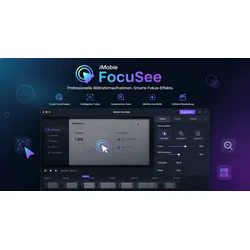
iMobie FocuSeeiMobie FocuSee ? Professionelle Screen Recordings mit automatischem KI-Zoom erstellen Professionelle Bildschirmaufnahmen gewinnen für Unternehmen, Content Creator, Trainer und Marketer immer mehr an Bedeutung. Tutorials, Produktdemos, Online-Kurse oder Präsentationen müssen heute nicht nur informativ, sondern auch optisch ansprechend und dynamisch gestaltet sein. Genau hier setzt iMobie FocuSee an. Die moderne Screen-Recording-Software kombiniert klassische Bildschirmaufnahmen mit intelligenter KI-Technologie und automatisiert zahlreiche Arbeitsschritte, die normalerweise zeitaufwendige Videobearbeitung erfordern würden. Besonders die automatische Zoom-Funktion hebt FocuSee von herkömmlichen Screen Recordern ab. Während bei klassischen Programmen Zoom-Effekte, Cursorbewegungen oder Hervorhebungen manuell bearbeitet werden müssen, analysiert FocuSee die Aufnahme automatisch und erstell...75,99 €*Versand: 0,00 €Sichere Weiterleitung zum Anbieter
-
iMobie AnyEnhanceriMobie AnyEnhancer: Was kann der neue Video-Verbesserer wirklich? KI-Video-Verbesserer sind unverzichtbare Werkzeuge für Filmemacher, Content-Ersteller und Fans geworden. In dieser digitalen Ära bietet iMobie AnyEnhancer eine Lösung, um die Videoqualität erheblich zu steigern. Diese webbasierte KI-Anwendung ermöglicht es Nutzern, Videoauflösungen auf beeindruckende 2K/4K-Qualität zu erhöhen, während wesentliche Details erhalten bleiben. Außerdem kann das Tool durch sein fortschrittliches Denoise-Modell Videos klarer und visuell ansprechender gestalten. Besonders bemerkenswert ist auch die Fähigkeit, Schwarz-Weiß-Material mit dem Einfärben-Modell zu kolorieren und verschwommene Gesichter in alten Aufnahmen zu schärfen. Diese Funktionen helfen dabei, die Aufmerksamkeit des Publikums zu fesseln, da sie die Auflösung, Klarheit, Farbbalance und Kontrast mit ...98,95 €*Versand: 0,00 €Sichere Weiterleitung zum Anbieter
-
Erfassung von Kindeswohlgefährdung in Theorie und PraxisErfassung von Kindeswohlgefährdung in Theorie und Praxis , Scheinwerferblenden & -gitter > Karosserie & Exterieur Styling , Erscheinungsjahr: 201103, Produktform: Kartoniert, Redaktion: Körner, Wilhelm~Deegener, Günther, Seitenzahl/Blattzahl: 560, Warengruppe: HC/Angewandte Psychologie, Fachkategorie: Psychologie, Thema: Verstehen, Text Sprache: ger, UNSPSC: 49019900, Warenverzeichnis für die Außenhandelsstatistik: 49019900, Verlag: Pabst, Wolfgang Science, Verlag: Pabst, Wolfgang Science, Verlag: Pabst, Wolfgang, Länge: 241, Breite: 172, Höhe: 35, Gewicht: 1051, Produktform: Kartoniert, Genre: Geisteswissenschaften/Kunst/Musik, Genre: Geisteswissenschaften/Kunst/Musik, Herkunftsland: ÖSTERREICH (AT), Katalog: deutschsprachige Titel, Katalog: Gesamtkatalog, Katalog: Lagerartikel, Book on Demand, ausgew. Medienartikel, Relevanz: 0004, Tendenz: -1, Unterkatalog: AK, Unterkatalog: Bücher, Unterkatalog: Hardcover, Unterkatalog: Lagerartikel,45,00 €*Versand: 0,00 €Sichere Weiterleitung zum Anbieter
-
Wie mache ich einen Screenshot Ipad Pro?
Um einen Screenshot auf einem iPad Pro zu machen, drücke gleichzeitig die Ein-/Aus-Taste und die Lauter-Taste. Diese befinden sich normalerweise auf der rechten Seite des Geräts. Halte beide Tasten kurz gedrückt, bis du den Auslöser hörst oder siehst. Der Bildschirm wird kurz weiß und der Screenshot wird in der Fotos-App gespeichert. Du kannst den Screenshot dann bearbeiten, teilen oder speichern, wie du möchtest. **
-
Wie macht man einen Screenshot beim iPad Pro?
Um einen Screenshot auf einem iPad Pro zu machen, müssen Sie gleichzeitig die Ein-/Aus-Taste und die Lauter-Taste drücken und sofort wieder loslassen. Sie werden einen kurzen Ton hören und das Display wird kurz aufblitzen, um Ihnen zu zeigen, dass der Screenshot erfolgreich erstellt wurde. Der Screenshot wird dann in der Fotos-App unter "Aufnahmen" gespeichert, wo Sie ihn finden und bearbeiten können. Alternativ können Sie auch den Apple Pencil verwenden, um einen Screenshot zu machen, indem Sie von einer unteren Ecke des Bildschirms nach oben ziehen. **
-
Wie mache ich ein Screenshot beim iPad Pro?
Um einen Screenshot auf dem iPad Pro zu machen, drücke gleichzeitig die Ein-/Aus-Taste und die Lauter-Taste. Das Display wird kurz weiß aufblinken und ein Kamera-Sound wird zu hören sein, was bedeutet, dass der Screenshot erfolgreich erstellt wurde. Du kannst den Screenshot dann in der Fotos-App unter "Aufnahmen" finden und bearbeiten oder teilen. Alternativ kannst du auch den Apple Pencil verwenden, um einen Screenshot zu machen, indem du von einer unteren Ecke des Bildschirms nach oben ziehst. **
-
Wie mache ich einen Screenshot beim Huawei p30 Pro?
Um einen Screenshot auf dem Huawei P30 Pro zu machen, halte die Lautstärke-Leiser-Taste und die Ein-/Aus-Taste gleichzeitig gedrückt. Halte sie für ein paar Sekunden gedrückt, bis du einen Ton oder eine Animation siehst, die anzeigt, dass der Screenshot erfolgreich erstellt wurde. Du kannst auch die Gestensteuerung verwenden, indem du mit deiner Handkante über den Bildschirm streichst, um einen Screenshot zu machen. Alternativ kannst du auch die Schaltfläche "Screenshot" in der Benachrichtigungsleiste verwenden. **
Ähnliche Suchbegriffe für IMobie-PhoneClean-PRO
-
iMobie PhoneTransiMobie PhoneTrans iMobie PhoneTrans ist eine leistungsstarke und benutzerfreundliche Software, die speziell entwickelt wurde, um die Datenübertragung zwischen verschiedenen Handys einfach und schnell zu gestalten. Mit einer Vielzahl von Funktionen zur Übertragung, Sicherung und Wiederherstellung von Daten bietet iMobie PhoneTrans eine umfassende Lösung für alle Ihre Handy-Datenmanagement-Bedürfnisse. Funktionen von iMobie PhoneTrans 1. Nahtlose Datenübertragung: Übertragen Sie Daten problemlos zwischen iOS- und Android-Geräten. 2. Umfassende Datenunterstützung: Übertragen Sie Kontakte, Nachrichten, Fotos, Videos, Musik, Apps und vieles mehr. 3. Sicherungs- und Wiederherstellungsoptionen: Sichern Sie Ihre Handy-Daten und stellen Sie sie bei Bedarf wieder her. 4. Ein-Klick-Übertragung: Nutzen Sie die Ein-Klick-Funktion, um alle Daten schnell und effizient zu übertragen. 5. Flexible Über...85,95 €*Versand: 0,00 €Sichere Weiterleitung zum Anbieter
-
iMobie AppTransiMobie AppTrans iMobie AppTrans ist eine umfassende und benutzerfreundliche Softwarelösung, die speziell entwickelt wurde, um die Übertragung und Sicherung von Apps zwischen verschiedenen iOS- und Android-Geräten zu erleichtern. Mit leistungsstarken Funktionen zur App-Verwaltung bietet AppTrans eine effiziente Möglichkeit, Ihre Apps und deren Daten sicher zu migrieren. Funktionen von iMobie AppTrans 1. App-Übertragung: Übertragen Sie Apps schnell und problemlos von einem Gerät auf ein anderes, unabhängig vom Betriebssystem. 2. App-Datenübertragung: Migrieren Sie auch die zugehörigen Daten und Einstellungen Ihrer Apps, um einen nahtlosen Übergang zu gewährleisten. 3. Backup-Optionen: Sichern Sie Ihre Apps und deren Daten regelmäßig, um sie bei Bedarf wiederherstellen zu können. 4. App-Wiederherstellung: Stellen Sie gesicherte Apps und Daten auf Ihrem Gerät wieder her, wenn Sie diese be...85,95 €*Versand: 0,00 €Sichere Weiterleitung zum Anbieter
-
iMobie AnyFix dauerhaftiMobie AnyFix ? Die intelligente Komplettlösung zur Reparatur von iPhone- und iPad-Systemfehlern Wenn das iPhone plötzlich nicht mehr startet, das Apple-Logo dauerhaft angezeigt wird oder ein iOS-Update fehlschlägt, geraten viele Nutzer schnell an ihre Grenzen. Genau hier setzt iMobie AnyFix an. Die moderne Reparatursoftware wurde speziell entwickelt, um iOS-Systemprobleme schnell, sicher und benutzerfreundlich zu beheben ? ganz ohne komplizierte technische Kenntnisse. AnyFix unterstützt eine Vielzahl von Apple-Geräten und hilft dabei, typische Fehler auf iPhone, iPad, iPod touch oder Apple TV zuverlässig zu beheben. Egal ob eingefrorener Bildschirm, Boot-Schleife, schwarzer Bildschirm oder Probleme nach einem iOS-Update ? mit wenigen Klicks bringt die Software das Gerät wieder in einen funktionierenden Zustand. Durch die Kombination aus leistungsstarker Technologie, einfacher Bedienu...75,95 €*Versand: 0,00 €Sichere Weiterleitung zum Anbieter
-
iMobie MacClean MaciMobie MacClean Ist Ihr Mac langsam geworden oder hat er zu wenig Speicherplatz? MacClean könnte die Lösung sein, nach der Sie suchen. Dieses leistungsstarke Tool hat einen Einfluss auf die Leistung und Effizienz Ihres Mac-Systems, indem es überflüssige Dateien entfernt und den Speicher optimiert. Anders als manuelle Methoden zur Reinigung des Computers bietet MacClean eine umfassende und benutzerfreundliche Lösung für Mac-Besitzer. In diesem Artikel werfen wir einen Blick auf die Hauptfunktionen von MacClean und zeigen Ihnen, wie Sie es Schritt für Schritt anwenden können, um Ihren Mac zu optimieren. Wir vergleichen auch die Vorteile von MacClean mit herkömmlichen Reinigungsmethoden und erklären, warum es eine überlegene Wahl für die Wartung Ihres Macs sein könnte. Am Ende werden Sie verstehen, wie MacClean Ihnen helfen kann, mehr aus Ihrem Mac herauszuholen und ihn in Topform zu hal...25,95 €*Versand: 0,00 €Sichere Weiterleitung zum Anbieter
-
Wie mache ich einen Screenshot beim iPhone 11 Pro?
Um einen Screenshot auf dem iPhone 11 Pro zu machen, drücke gleichzeitig die Seitentaste (die Taste zum Sperren des Bildschirms) auf der rechten Seite des Geräts und die Lauter-Taste auf der linken Seite. Halte beide Tasten kurz gedrückt und lasse sie dann wieder los. Der Bildschirm wird kurz weiß aufblinken und ein Klickgeräusch zu hören sein, was bedeutet, dass der Screenshot erfolgreich erstellt wurde. Du findest den Screenshot dann in der Fotos-App unter dem Album "Screenshots". **
-
Wie macht man einen Screenshot mit dem iPad Pro?
Um einen Screenshot mit dem iPad Pro zu machen, drücke gleichzeitig die Ein-/Aus-Taste und die Lautstärke-Taste. Halte sie kurz gedrückt und lasse dann wieder los. Der Bildschirm wird kurz weiß aufblinken und ein Klickgeräusch ertönen, was bedeutet, dass der Screenshot erfolgreich erstellt wurde. Du kannst den Screenshot dann in der Fotos-App unter "Aufnahmen" finden und bearbeiten oder teilen. **
-
Wie mache ich einen Screenshot mit dem iPad Pro?
Um einen Screenshot mit dem iPad Pro zu machen, drücke gleichzeitig die Ein-/Aus-Taste und die Lauter-Taste. Halte beide Tasten kurz gedrückt und lasse dann wieder los. Der Bildschirm wird kurz aufleuchten und der Screenshot wird in der Fotos-App gespeichert. Du kannst den Screenshot auch direkt bearbeiten oder teilen, indem du auf das Miniaturbild in der Ecke des Bildschirms tippst. **
-
Spiegelt der Bildschirm des iPad Pro 2020?
Ja, der Bildschirm des iPad Pro 2020 spiegelt, da er ein glänzendes Display hat. Dies kann zu Reflexionen führen, insbesondere bei hellem Umgebungslicht. **
* Alle Preise verstehen sich inklusive der gesetzlichen Mehrwertsteuer und ggf. zuzüglich Versandkosten. Die Angebotsinformationen basieren auf den Angaben des jeweiligen Shops und werden über automatisierte Prozesse aktualisiert. Eine Aktualisierung in Echtzeit findet nicht statt, so dass es im Einzelfall zu Abweichungen kommen kann. ** Hinweis: Teile dieses Inhalts wurden von KI erstellt.