Domain screenshoot.de kaufen?
Wir ziehen mit dem Projekt
screenshoot.de um.
Sind Sie am Kauf der Domain
screenshoot.de interessiert?
domain@kv-gmbh.de · 0541-91531010
Domain screenshoot.de kaufen?
Wie kann man bei der Zeichenanzahl tricksen?
Es gibt verschiedene Möglichkeiten, die Zeichenanzahl zu tricksen. Eine Möglichkeit ist, Wörter oder Sätze zu wiederholen, um die Anzahl zu erhöhen. Eine andere Möglichkeit ist, unnötige Informationen oder Füllwörter einzufügen, um die Zeichenanzahl zu erhöhen. Es ist jedoch wichtig zu beachten, dass dies zu einem unübersichtlichen und unnatürlichen Text führen kann. **
Gibt es eine maximale Zeichenanzahl in Textdateien?
Ja, es gibt eine maximale Zeichenanzahl in Textdateien. Die maximale Zeichenanzahl kann von verschiedenen Faktoren abhängen, wie zum Beispiel dem Dateisystem oder dem verwendeten Texteditor. In den meisten Fällen liegt die maximale Zeichenanzahl jedoch im Bereich von mehreren Millionen Zeichen. **
Ähnliche Suchbegriffe für Zeichenanzahl
Top-Angebote
Produkte zum Begriff Zeichenanzahl:
-
Erfassung von Kindeswohlgefährdung in Theorie und PraxisErfassung von Kindeswohlgefährdung in Theorie und Praxis , Scheinwerferblenden & -gitter > Karosserie & Exterieur Styling , Erscheinungsjahr: 201103, Produktform: Kartoniert, Redaktion: Körner, Wilhelm~Deegener, Günther, Seitenzahl/Blattzahl: 560, Warengruppe: HC/Angewandte Psychologie, Fachkategorie: Psychologie, Thema: Verstehen, Text Sprache: ger, UNSPSC: 49019900, Warenverzeichnis für die Außenhandelsstatistik: 49019900, Verlag: Pabst, Wolfgang Science, Verlag: Pabst, Wolfgang Science, Verlag: Pabst, Wolfgang, Länge: 241, Breite: 172, Höhe: 35, Gewicht: 1051, Produktform: Kartoniert, Genre: Geisteswissenschaften/Kunst/Musik, Genre: Geisteswissenschaften/Kunst/Musik, Herkunftsland: ÖSTERREICH (AT), Katalog: deutschsprachige Titel, Katalog: Gesamtkatalog, Katalog: Lagerartikel, Book on Demand, ausgew. Medienartikel, Relevanz: 0004, Tendenz: -1, Unterkatalog: AK, Unterkatalog: Bücher, Unterkatalog: Hardcover, Unterkatalog: Lagerartikel,45,00 €*Versand: 0,00 €Sichere Weiterleitung zum Anbieter
-
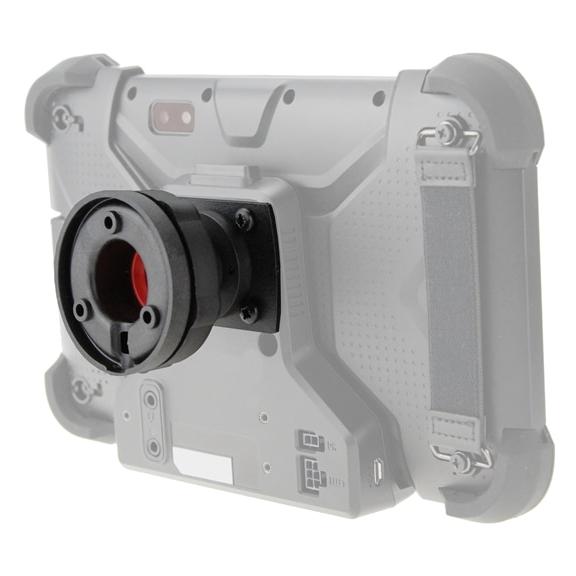
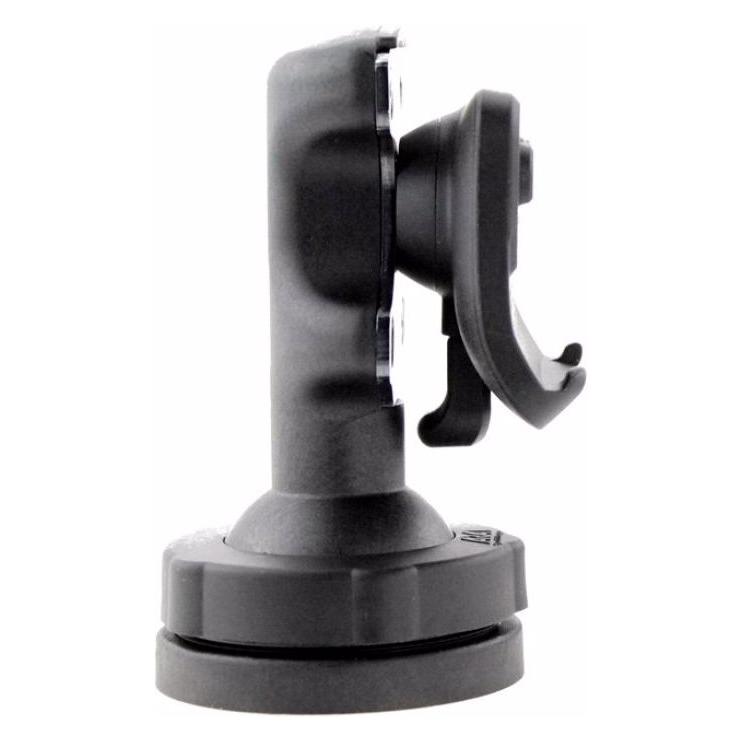
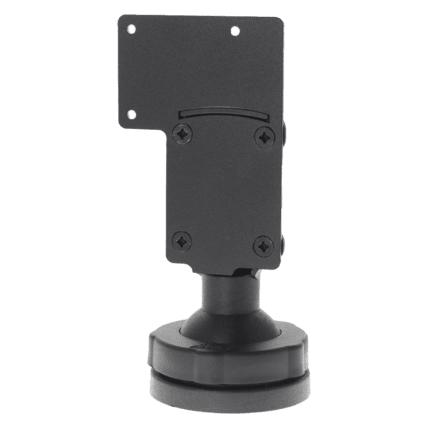
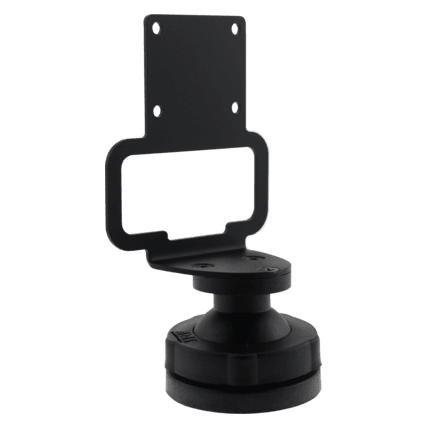
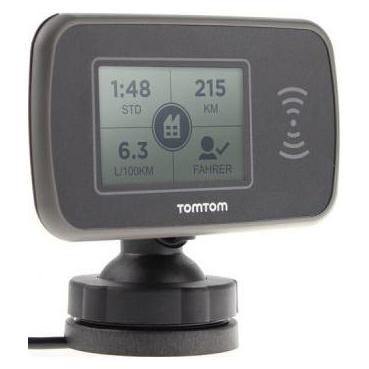
Arat Bildschirm-Aufnahme, Weiteres Smartphone Zubehör, SchwarzDie Bildschirm-Aufnahme von Arat ist eine passive Halterung, die speziell für die sichere Montage von Navigationsgeräten wie dem MioWORK F700 und F740 sowie dem Webfleet PRO 8375 konzipiert wurde. Diese Halterung ermöglicht eine feste Installation im PKW oder LKW und sorgt dafür, dass Ihr Navigationssystem stets optimal positioniert und sicher verwahrt ist. Die Montage erfolgt einfach und unkompliziert, wobei Teile verwendet werden können, die bereits im Lieferumfang des Navigationssystems enthalten sind. Die Bildschirm-Aufnahme ist in einem schlichten Schwarz gehalten und fügt sich harmonisch in das Interieur Ihres Fahrzeugs ein. Bitte beachten Sie, dass für die vollständige Montage eine fahrzeugspezifische Navi-Halterung erforderlich ist, die separat bestellt werden kann. Diese Halterung ist ideal für alle, die Wert auf eine sichere und praktische Lösung für ihre Navigationsgeräte legen. - Sichere Montage für MioWORK F700 und F740 - Feste Installation im PKW oder LKW - Einfache Montage mit vorhandenen Teilen - Schlichtes Design in Schwarz.48,90 €*Versand: 0,00 €Sichere Weiterleitung zum Anbieter
-
ABBYY Screenshot ReaderABBYY Screenshot Reader mehr als nur Screenshots Text und Tabellen ohne Abtippen erfassen Erstellen Sie "Schnappschüsse" von Bildern und Texten aus geöffneten Dokumenten, Dateimenüs, Webseiten, Präsentationen oder PDF-Dateien mit nur wenigen Klicks. Mit ABBYY Screenshot Reader können Sie Textpassagen aus Bildern, Grafiken, Videos, PDFs und anderen bildbasierten Formaten ausschneiden und sie in editierbaren Text umwandeln, um sie ganz ohne Abtippen in andere Dokumente (z.B. Microsoft PowerPoint, Word oder Excel) einzufügen oder als Grafikdateien abzuspeichern. Erstellen von Screenshots mit ABBYY Screenshot Reader Screenshots vom Bildschirm erstellen und speichern Fehlermeldungen erfassen und verschicken Screenshots in Präsentationen und Berichte einfügen Screenshots in Handbüchern und Anleitungen verwenden Screenshots in durchsuchbaren Text umwandeln mit ABBYY Screenshot Reader Informationen in Berichte einfügen Einfaches Ausdrucken von Anfahrtsbeschreibungen Listen von Webseiten als Tabellen speichern Ausschneiden von Textstellen aus Grafikdateien Erstellen Sie mit wenigen Klicks "Schnappschüsse" von Bildern und Text aus geöffneten Dokumenten, Dateimenüs, Webseiten, Präsentationen, Flash-Inhalten oder PDF-Dateien. ABBYY Screenshot Reader wandelt den Text in jedem Bild, das Sie von Ihrem Bildschirm aufgenommen haben, in ein editierbares Format um, ohne dass Sie ihn neu eingeben müssen - so können Sie ihn ganz einfach in digitalen Dokumenten, E-Mails oder Berichten wiederverwenden. Das Programm unterstützt mehr als 180 Sprachen mit hervorragender Erkennungsgenauigkeit. Vorteile durch ABBYY Screenshot Reader Einfach zu bedienen Auf dem Hauptbildschirm des Programms können Sie einen Bereich für den Screenshot und ein Ausgabeformat auswählen. Der Screenshot Reader kann so eingestellt werden, dass er bei jedem Start automatisch gestartet wird und Sie ihn immer zur Hand haben. Eine Vielzahl von Speicherformaten Mit ABBYY Screenshot Reader können Sie Bild-Screenshots im JPEG-, Bitmap- oder PNG-Format speichern. Text-Screenshots können als bearbeitbare Texte in den Formaten .RTF, .TXT, .DOC oder .XLS gespeichert werden. ABBYY OCR-Technologie Unterstützt durch die preisgekrönte ABBYY OCR-Technologie (Optical Character Recognition), die Papierdokumente und Bilder in bearbeitbare elektronische Formate mit höchster Genauigkeit umwandelt. Hauptmerkmale zu ABBYY Screenshot Reader Erfassen von Bildschirmfotos Erfassen Sie einen interessanten Teil des Bildschirms und speichern Sie ihn als Bild oder teilen Sie ihn mit Ihren Freunden. Markieren Sie einfach einen bestimmten Teil des Bildschirms mit ABBYY Screenshot Reader und senden Sie ihn als Bild per E-Mail oder Messenger oder speichern Sie ihn auf Ihrem Computer. Screenshot-Bilder in Text umwandeln Wenn Sie Text aus einer Bilddatei, einer Website, einer Präsentation oder einer PDF-Datei übernehmen möchten, können Sie Textbereiche schnell in bearbeitbaren Text umwandeln, den Sie direkt in eine geöffnete Anwendung einfügen, bearbeiten oder als Microsoft® Word- oder Excel®-Dokument speichern können. Einfügen eines Bildes in Dokumente mit ABBYY Screenshot Reader Bereiten Sie kleinformatige Bilder für Ihre Präsentationen, Berichte und andere Dokumente vor. Öffnen Sie das Bild, erstellen Sie den Screenshot, kopieren Sie ihn in die Zwischenablage und fügen Sie ihn dann mit den Tasten STRG+V oder der Funktion "Einfügen" in das Dokument ein. Text und Tabellen extrahieren Extrahieren Sie Text aus Broschüren und Prospekten, die nur als Grafik vorliegen: Markieren Sie einen Textabschnitt und er wird automatisch als bearbeitbare Information in Microsoft Word geöffnet. Wandeln Sie Bildtabellen in bearbeitbare Excel-Arbeitsblätter um. Funktionen: Erfassen Sie mit ABBYY Screenshot Reader zwei Arten von Screenshots: Bilder und Texte Herkömmliche Programme zum Erfassen von Screenshots erstellen ein Bild des Programmfensters oder des ausgewählten Bildschirmbereichs. Mit ABBYY Screenshot Reader haben Sie die Wahl: Sie können entweder herkömmliche „Bild-Screenshots“ von Ihrer Desktop-Anwendung, Webseite, Präsentation oder Ihrem Dokument machen oder Textstellen aus Grafikdateien in bearbeitbaren Text umwandeln und „Text-Screenshots“ erstellen. Bild-Screenshots Mit ABBYY Screenshot Reader können Sie ganz einfach Screenshots von Bildern erstellen, um diese mit anderen auszutauschen oder in Präsentationen, Schulungs-materialien oder anderen Dokumenten zu verwenden. Dabei können Sie einen ausgewählten Bildschirmbereich, ein komplettes Fenster oder Ihren gesamten Desktop erfassen. Mit der erweiterten Funktion „Zeitgesteuerter Bildschirm" haben Sie sogar die Möglichkeit, einen Screenshot mit 5-sekündiger Verzögerung anzufertigen, damit Sie den Bildschirm „vorbereiten" können – z.B. um die erforderlichen Menüs zu öffnen, wenn Sie eine Softwaredokumentation erstellen. Text-Screenshots Sie möchten Text aus einer Bilddatei, Webseite, Präsentation oder einem PDF-Dokument erfassen? Die Textdat...11,95 €*Versand: 0,00 €Sichere Weiterleitung zum Anbieter


-
Ist es möglich, eine feste Zeichenanzahl festzulegen?
Ja, es ist möglich, eine feste Zeichenanzahl festzulegen. Dies kann beispielsweise in Texteditoren oder Content-Management-Systemen durch die Verwendung von Zeichenbegrenzungen oder -zählern erreicht werden. Diese Funktionen helfen dabei, sicherzustellen, dass der Text eine bestimmte Länge nicht überschreitet. **
-
Wie variiert die Wort- und Zeichenanzahl in Word?
Die Wort- und Zeichenanzahl in Word kann je nach Text unterschiedlich sein. Sie hängt von der Länge und Komplexität des Textes ab. In der Regel enthält ein längeres Dokument mehr Wörter und Zeichen als ein kürzeres. Word bietet jedoch Funktionen, um die Wort- und Zeichenanzahl automatisch zu zählen. **
-
Wie kann ich in Open Office die Zeichenanzahl dauerhaft einblenden oder gibt es einen anderen Texteditor, in dem ich die Zeichenanzahl dauerhaft sehen kann?
In Open Office kannst du die Zeichenanzahl dauerhaft einblenden, indem du auf "Extras" klickst, dann auf "Wort zählen" gehst und dort das Kästchen "Zeichen (mit Leerzeichen)" aktivierst. Es gibt auch andere Texteditoren wie Microsoft Word oder Google Docs, in denen du die Zeichenanzahl dauerhaft sehen kannst. **
-
Wie kann ich die Zeichenanzahl in einer Excel-Zelle begrenzen?
Um die Zeichenanzahl in einer Excel-Zelle zu begrenzen, kannst du die Funktion "LÄNGE" verwenden, um die Anzahl der Zeichen in der Zelle zu ermitteln. Du kannst dann eine bedingte Formatierung erstellen, um die Zelle rot zu markieren, wenn die Anzahl der Zeichen die gewünschte Grenze überschreitet. Alternativ kannst du auch die Funktion "LINKS" verwenden, um nur die ersten x Zeichen in der Zelle anzuzeigen und den Rest abzuschneiden. **
Wie kann ich die Zeichenanzahl in Open Office anzeigen lassen?
Um die Zeichenanzahl in Open Office anzeigen zu lassen, musst du zuerst den Text markieren, dessen Zeichenanzahl du wissen möchtest. Dann gehst du zum Menü "Extras" und wählst "Wortzählung" aus. In dem sich öffnenden Fenster wird dir die Anzahl der Zeichen angezeigt. **
Wie beeinflusst die Zeichenanzahl die Lesbarkeit und Verständlichkeit eines Textes?
Eine hohe Zeichenanzahl kann die Lesbarkeit eines Textes beeinträchtigen, da längere Sätze und Absätze schwieriger zu verarbeiten sind. Zu viele Zeichen können auch dazu führen, dass wichtige Informationen untergehen oder übersehen werden. Ein ausgewogenes Verhältnis von Zeichenanzahl und Strukturierung ist entscheidend für eine gute Lesbarkeit und Verständlichkeit eines Textes. **
Top-Angebote
Produkte zum Begriff Zeichenanzahl:
-
Erfassung von Kindeswohlgefährdung in Theorie und PraxisErfassung von Kindeswohlgefährdung in Theorie und Praxis , Scheinwerferblenden & -gitter > Karosserie & Exterieur Styling , Erscheinungsjahr: 201103, Produktform: Kartoniert, Redaktion: Körner, Wilhelm~Deegener, Günther, Seitenzahl/Blattzahl: 560, Warengruppe: HC/Angewandte Psychologie, Fachkategorie: Psychologie, Thema: Verstehen, Text Sprache: ger, UNSPSC: 49019900, Warenverzeichnis für die Außenhandelsstatistik: 49019900, Verlag: Pabst, Wolfgang Science, Verlag: Pabst, Wolfgang Science, Verlag: Pabst, Wolfgang, Länge: 241, Breite: 172, Höhe: 35, Gewicht: 1051, Produktform: Kartoniert, Genre: Geisteswissenschaften/Kunst/Musik, Genre: Geisteswissenschaften/Kunst/Musik, Herkunftsland: ÖSTERREICH (AT), Katalog: deutschsprachige Titel, Katalog: Gesamtkatalog, Katalog: Lagerartikel, Book on Demand, ausgew. Medienartikel, Relevanz: 0004, Tendenz: -1, Unterkatalog: AK, Unterkatalog: Bücher, Unterkatalog: Hardcover, Unterkatalog: Lagerartikel,45,00 €*Versand: 0,00 €Sichere Weiterleitung zum Anbieter
-
Wie kann man bei der Zeichenanzahl tricksen?
Es gibt verschiedene Möglichkeiten, die Zeichenanzahl zu tricksen. Eine Möglichkeit ist, Wörter oder Sätze zu wiederholen, um die Anzahl zu erhöhen. Eine andere Möglichkeit ist, unnötige Informationen oder Füllwörter einzufügen, um die Zeichenanzahl zu erhöhen. Es ist jedoch wichtig zu beachten, dass dies zu einem unübersichtlichen und unnatürlichen Text führen kann. **
-
Gibt es eine maximale Zeichenanzahl in Textdateien?
Ja, es gibt eine maximale Zeichenanzahl in Textdateien. Die maximale Zeichenanzahl kann von verschiedenen Faktoren abhängen, wie zum Beispiel dem Dateisystem oder dem verwendeten Texteditor. In den meisten Fällen liegt die maximale Zeichenanzahl jedoch im Bereich von mehreren Millionen Zeichen. **
-
Ist es möglich, eine feste Zeichenanzahl festzulegen?
Ja, es ist möglich, eine feste Zeichenanzahl festzulegen. Dies kann beispielsweise in Texteditoren oder Content-Management-Systemen durch die Verwendung von Zeichenbegrenzungen oder -zählern erreicht werden. Diese Funktionen helfen dabei, sicherzustellen, dass der Text eine bestimmte Länge nicht überschreitet. **
-
Wie variiert die Wort- und Zeichenanzahl in Word?
Die Wort- und Zeichenanzahl in Word kann je nach Text unterschiedlich sein. Sie hängt von der Länge und Komplexität des Textes ab. In der Regel enthält ein längeres Dokument mehr Wörter und Zeichen als ein kürzeres. Word bietet jedoch Funktionen, um die Wort- und Zeichenanzahl automatisch zu zählen. **
Ähnliche Suchbegriffe für Zeichenanzahl
-
Arat Bildschirm-Aufnahme, Weiteres Smartphone Zubehör, SchwarzDie Bildschirm-Aufnahme von Arat ist eine passive Halterung, die speziell für die sichere Montage von Navigationsgeräten wie dem MioWORK F700 und F740 sowie dem Webfleet PRO 8375 konzipiert wurde. Diese Halterung ermöglicht eine feste Installation im PKW oder LKW und sorgt dafür, dass Ihr Navigationssystem stets optimal positioniert und sicher verwahrt ist. Die Montage erfolgt einfach und unkompliziert, wobei Teile verwendet werden können, die bereits im Lieferumfang des Navigationssystems enthalten sind. Die Bildschirm-Aufnahme ist in einem schlichten Schwarz gehalten und fügt sich harmonisch in das Interieur Ihres Fahrzeugs ein. Bitte beachten Sie, dass für die vollständige Montage eine fahrzeugspezifische Navi-Halterung erforderlich ist, die separat bestellt werden kann. Diese Halterung ist ideal für alle, die Wert auf eine sichere und praktische Lösung für ihre Navigationsgeräte legen. - Sichere Montage für MioWORK F700 und F740 - Feste Installation im PKW oder LKW - Einfache Montage mit vorhandenen Teilen - Schlichtes Design in Schwarz.48,90 €*Versand: 0,00 €Sichere Weiterleitung zum Anbieter
-
ABBYY Screenshot ReaderABBYY Screenshot Reader mehr als nur Screenshots Text und Tabellen ohne Abtippen erfassen Erstellen Sie "Schnappschüsse" von Bildern und Texten aus geöffneten Dokumenten, Dateimenüs, Webseiten, Präsentationen oder PDF-Dateien mit nur wenigen Klicks. Mit ABBYY Screenshot Reader können Sie Textpassagen aus Bildern, Grafiken, Videos, PDFs und anderen bildbasierten Formaten ausschneiden und sie in editierbaren Text umwandeln, um sie ganz ohne Abtippen in andere Dokumente (z.B. Microsoft PowerPoint, Word oder Excel) einzufügen oder als Grafikdateien abzuspeichern. Erstellen von Screenshots mit ABBYY Screenshot Reader Screenshots vom Bildschirm erstellen und speichern Fehlermeldungen erfassen und verschicken Screenshots in Präsentationen und Berichte einfügen Screenshots in Handbüchern und Anleitungen verwenden Screenshots in durchsuchbaren Text umwandeln mit ABBYY Screenshot Reader Informationen in Berichte einfügen Einfaches Ausdrucken von Anfahrtsbeschreibungen Listen von Webseiten als Tabellen speichern Ausschneiden von Textstellen aus Grafikdateien Erstellen Sie mit wenigen Klicks "Schnappschüsse" von Bildern und Text aus geöffneten Dokumenten, Dateimenüs, Webseiten, Präsentationen, Flash-Inhalten oder PDF-Dateien. ABBYY Screenshot Reader wandelt den Text in jedem Bild, das Sie von Ihrem Bildschirm aufgenommen haben, in ein editierbares Format um, ohne dass Sie ihn neu eingeben müssen - so können Sie ihn ganz einfach in digitalen Dokumenten, E-Mails oder Berichten wiederverwenden. Das Programm unterstützt mehr als 180 Sprachen mit hervorragender Erkennungsgenauigkeit. Vorteile durch ABBYY Screenshot Reader Einfach zu bedienen Auf dem Hauptbildschirm des Programms können Sie einen Bereich für den Screenshot und ein Ausgabeformat auswählen. Der Screenshot Reader kann so eingestellt werden, dass er bei jedem Start automatisch gestartet wird und Sie ihn immer zur Hand haben. Eine Vielzahl von Speicherformaten Mit ABBYY Screenshot Reader können Sie Bild-Screenshots im JPEG-, Bitmap- oder PNG-Format speichern. Text-Screenshots können als bearbeitbare Texte in den Formaten .RTF, .TXT, .DOC oder .XLS gespeichert werden. ABBYY OCR-Technologie Unterstützt durch die preisgekrönte ABBYY OCR-Technologie (Optical Character Recognition), die Papierdokumente und Bilder in bearbeitbare elektronische Formate mit höchster Genauigkeit umwandelt. Hauptmerkmale zu ABBYY Screenshot Reader Erfassen von Bildschirmfotos Erfassen Sie einen interessanten Teil des Bildschirms und speichern Sie ihn als Bild oder teilen Sie ihn mit Ihren Freunden. Markieren Sie einfach einen bestimmten Teil des Bildschirms mit ABBYY Screenshot Reader und senden Sie ihn als Bild per E-Mail oder Messenger oder speichern Sie ihn auf Ihrem Computer. Screenshot-Bilder in Text umwandeln Wenn Sie Text aus einer Bilddatei, einer Website, einer Präsentation oder einer PDF-Datei übernehmen möchten, können Sie Textbereiche schnell in bearbeitbaren Text umwandeln, den Sie direkt in eine geöffnete Anwendung einfügen, bearbeiten oder als Microsoft® Word- oder Excel®-Dokument speichern können. Einfügen eines Bildes in Dokumente mit ABBYY Screenshot Reader Bereiten Sie kleinformatige Bilder für Ihre Präsentationen, Berichte und andere Dokumente vor. Öffnen Sie das Bild, erstellen Sie den Screenshot, kopieren Sie ihn in die Zwischenablage und fügen Sie ihn dann mit den Tasten STRG+V oder der Funktion "Einfügen" in das Dokument ein. Text und Tabellen extrahieren Extrahieren Sie Text aus Broschüren und Prospekten, die nur als Grafik vorliegen: Markieren Sie einen Textabschnitt und er wird automatisch als bearbeitbare Information in Microsoft Word geöffnet. Wandeln Sie Bildtabellen in bearbeitbare Excel-Arbeitsblätter um. Funktionen: Erfassen Sie mit ABBYY Screenshot Reader zwei Arten von Screenshots: Bilder und Texte Herkömmliche Programme zum Erfassen von Screenshots erstellen ein Bild des Programmfensters oder des ausgewählten Bildschirmbereichs. Mit ABBYY Screenshot Reader haben Sie die Wahl: Sie können entweder herkömmliche „Bild-Screenshots“ von Ihrer Desktop-Anwendung, Webseite, Präsentation oder Ihrem Dokument machen oder Textstellen aus Grafikdateien in bearbeitbaren Text umwandeln und „Text-Screenshots“ erstellen. Bild-Screenshots Mit ABBYY Screenshot Reader können Sie ganz einfach Screenshots von Bildern erstellen, um diese mit anderen auszutauschen oder in Präsentationen, Schulungs-materialien oder anderen Dokumenten zu verwenden. Dabei können Sie einen ausgewählten Bildschirmbereich, ein komplettes Fenster oder Ihren gesamten Desktop erfassen. Mit der erweiterten Funktion „Zeitgesteuerter Bildschirm" haben Sie sogar die Möglichkeit, einen Screenshot mit 5-sekündiger Verzögerung anzufertigen, damit Sie den Bildschirm „vorbereiten" können – z.B. um die erforderlichen Menüs zu öffnen, wenn Sie eine Softwaredokumentation erstellen. Text-Screenshots Sie möchten Text aus einer Bilddatei, Webseite, Präsentation oder einem PDF-Dokument erfassen? Die Textdat...11,95 €*Versand: 0,00 €Sichere Weiterleitung zum Anbieter
-
Wie kann ich in Open Office die Zeichenanzahl dauerhaft einblenden oder gibt es einen anderen Texteditor, in dem ich die Zeichenanzahl dauerhaft sehen kann?
In Open Office kannst du die Zeichenanzahl dauerhaft einblenden, indem du auf "Extras" klickst, dann auf "Wort zählen" gehst und dort das Kästchen "Zeichen (mit Leerzeichen)" aktivierst. Es gibt auch andere Texteditoren wie Microsoft Word oder Google Docs, in denen du die Zeichenanzahl dauerhaft sehen kannst. **
-
Wie kann ich die Zeichenanzahl in einer Excel-Zelle begrenzen?
Um die Zeichenanzahl in einer Excel-Zelle zu begrenzen, kannst du die Funktion "LÄNGE" verwenden, um die Anzahl der Zeichen in der Zelle zu ermitteln. Du kannst dann eine bedingte Formatierung erstellen, um die Zelle rot zu markieren, wenn die Anzahl der Zeichen die gewünschte Grenze überschreitet. Alternativ kannst du auch die Funktion "LINKS" verwenden, um nur die ersten x Zeichen in der Zelle anzuzeigen und den Rest abzuschneiden. **
-
Wie kann ich die Zeichenanzahl in Open Office anzeigen lassen?
Um die Zeichenanzahl in Open Office anzeigen zu lassen, musst du zuerst den Text markieren, dessen Zeichenanzahl du wissen möchtest. Dann gehst du zum Menü "Extras" und wählst "Wortzählung" aus. In dem sich öffnenden Fenster wird dir die Anzahl der Zeichen angezeigt. **
-
Wie beeinflusst die Zeichenanzahl die Lesbarkeit und Verständlichkeit eines Textes?
Eine hohe Zeichenanzahl kann die Lesbarkeit eines Textes beeinträchtigen, da längere Sätze und Absätze schwieriger zu verarbeiten sind. Zu viele Zeichen können auch dazu führen, dass wichtige Informationen untergehen oder übersehen werden. Ein ausgewogenes Verhältnis von Zeichenanzahl und Strukturierung ist entscheidend für eine gute Lesbarkeit und Verständlichkeit eines Textes. **
* Alle Preise verstehen sich inklusive der gesetzlichen Mehrwertsteuer und ggf. zuzüglich Versandkosten. Die Angebotsinformationen basieren auf den Angaben des jeweiligen Shops und werden über automatisierte Prozesse aktualisiert. Eine Aktualisierung in Echtzeit findet nicht statt, so dass es im Einzelfall zu Abweichungen kommen kann. ** Hinweis: Teile dieses Inhalts wurden von KI erstellt.