Domain screenshoot.de kaufen?
Wir ziehen mit dem Projekt
screenshoot.de um.
Sind Sie am Kauf der Domain
screenshoot.de interessiert?
domain@kv-gmbh.de · 0541-91531010
Domain screenshoot.de kaufen?
Wie kann ich meinen Computer-Bildschirm verkleinern?
Um Ihren Computer-Bildschirm zu verkleinern, können Sie die Auflösungseinstellungen ändern. Gehen Sie dazu zu den Display-Einstellungen in den Systemeinstellungen oder klicken Sie mit der rechten Maustaste auf den Desktop und wählen Sie "Bildschirmauflösung". Dort können Sie die Auflösung auf eine niedrigere Einstellung ändern, um den Bildschirm zu verkleinern. **
Wie kann ich mein PC Bildschirm verkleinern?
Um deinen PC-Bildschirm zu verkleinern, kannst du die Bildschirmauflösung ändern. Gehe dazu in die Systemeinstellungen und wähle die Option für Anzeige oder Bildschirmauflösung. Dort kannst du eine kleinere Auflösung auswählen, um den Bildschirm zu verkleinern. Alternativ kannst du auch die Zoom-Funktion deines Betriebssystems verwenden, um den Bildschirm zu verkleinern. Ein weiterer Ansatz ist die Verwendung von Tastenkombinationen, um die Größe von Fenstern anzupassen und den Bildschirm zu verkleinern. Wenn du spezielle Anforderungen hast, kannst du auch nach Softwarelösungen suchen, die es dir ermöglichen, deinen Bildschirm individuell anzupassen. **
![[...] verkleinern is fast ebensogut wie verhübschen, Taschenbuch von Fritz Hubertus Vaziri, GRIN, 978-3-640-24449-2](https://cdn.adindex.com/oimg/c9d8c570-c733-4561-a30c-06e92c0dd6e2)
Ähnliche Suchbegriffe für Verkleinern
Top-Angebote
Produkte zum Begriff Verkleinern:
-
Erfassung von Kindeswohlgefährdung in Theorie und PraxisErfassung von Kindeswohlgefährdung in Theorie und Praxis , Scheinwerferblenden & -gitter > Karosserie & Exterieur Styling , Erscheinungsjahr: 201103, Produktform: Kartoniert, Redaktion: Körner, Wilhelm~Deegener, Günther, Seitenzahl/Blattzahl: 560, Warengruppe: HC/Angewandte Psychologie, Fachkategorie: Psychologie, Thema: Verstehen, Text Sprache: ger, UNSPSC: 49019900, Warenverzeichnis für die Außenhandelsstatistik: 49019900, Verlag: Pabst, Wolfgang Science, Verlag: Pabst, Wolfgang Science, Verlag: Pabst, Wolfgang, Länge: 241, Breite: 172, Höhe: 35, Gewicht: 1051, Produktform: Kartoniert, Genre: Geisteswissenschaften/Kunst/Musik, Genre: Geisteswissenschaften/Kunst/Musik, Herkunftsland: ÖSTERREICH (AT), Katalog: deutschsprachige Titel, Katalog: Gesamtkatalog, Katalog: Lagerartikel, Book on Demand, ausgew. Medienartikel, Relevanz: 0004, Tendenz: -1, Unterkatalog: AK, Unterkatalog: Bücher, Unterkatalog: Hardcover, Unterkatalog: Lagerartikel,45,00 €*Versand: 0,00 €Sichere Weiterleitung zum Anbieter
-
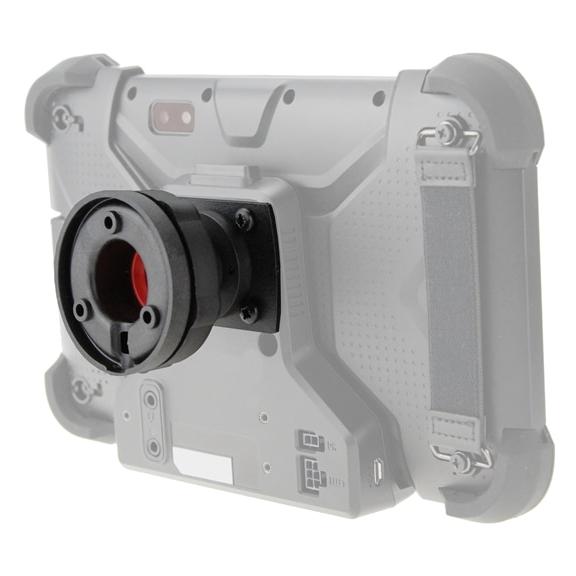
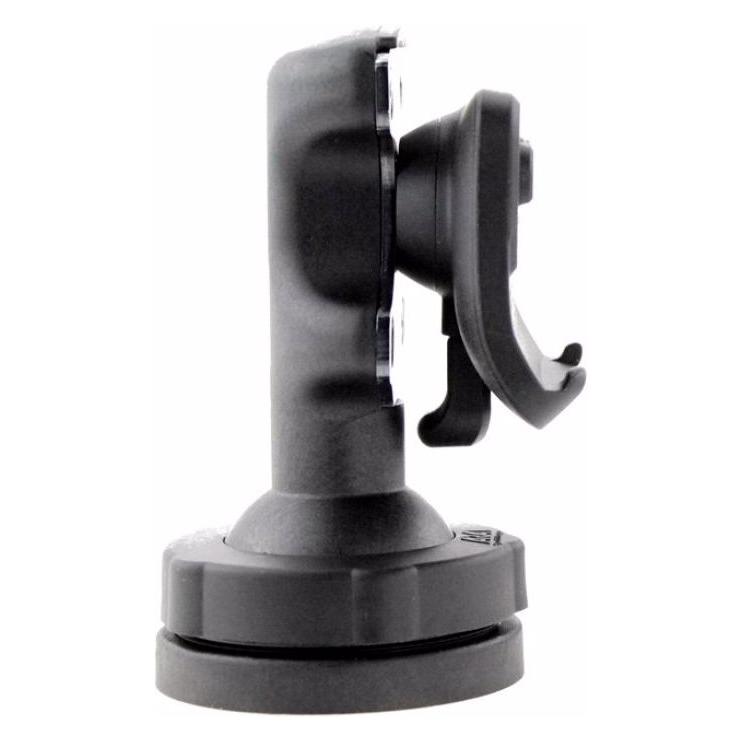
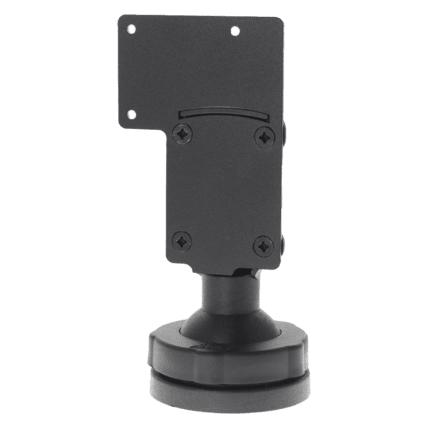
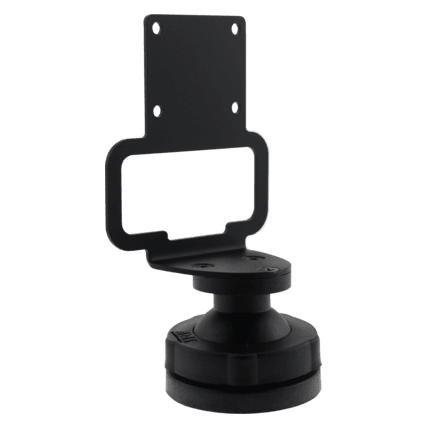
Arat Bildschirm-Aufnahme, Weiteres Smartphone Zubehör, SchwarzDie Bildschirm-Aufnahme von Arat ist eine passive Halterung, die speziell für die sichere Montage von Navigationsgeräten wie dem MioWORK F700 und F740 sowie dem Webfleet PRO 8375 konzipiert wurde. Diese Halterung ermöglicht eine feste Installation im PKW oder LKW und sorgt dafür, dass Ihr Navigationssystem stets optimal positioniert und sicher verwahrt ist. Die Montage erfolgt einfach und unkompliziert, wobei Teile verwendet werden können, die bereits im Lieferumfang des Navigationssystems enthalten sind. Die Bildschirm-Aufnahme ist in einem schlichten Schwarz gehalten und fügt sich harmonisch in das Interieur Ihres Fahrzeugs ein. Bitte beachten Sie, dass für die vollständige Montage eine fahrzeugspezifische Navi-Halterung erforderlich ist, die separat bestellt werden kann. Diese Halterung ist ideal für alle, die Wert auf eine sichere und praktische Lösung für ihre Navigationsgeräte legen. - Sichere Montage für MioWORK F700 und F740 - Feste Installation im PKW oder LKW - Einfache Montage mit vorhandenen Teilen - Schlichtes Design in Schwarz.48,90 €*Versand: 0,00 €Sichere Weiterleitung zum Anbieter

-
Wie kann ich den Bildschirm wieder verkleinern?
Um den Bildschirm wieder zu verkleinern, kannst du die Tastenkombination "Strg" + "-" verwenden. Alternativ kannst du auch in den Einstellungen deines Computers die Bildschirmauflösung anpassen. Wenn du ein Touchscreen-Gerät verwendest, kannst du mit einer Pinch-Geste den Bildschirm verkleinern. Falls du ein bestimmtes Programm geöffnet hast, das den Bildschirm vergrößert hat, kannst du versuchen, es zu minimieren oder zu schließen. Wenn diese Schritte nicht funktionieren, könnte es hilfreich sein, die Hilfe- oder Support-Seite deines Betriebssystems oder Geräteherstellers zu konsultieren. **
-
Wie kann ich den Bildschirm vergrößern oder verkleinern?
Um den Bildschirm zu vergrößern oder zu verkleinern, kannst du die Tastenkombination "Strg" und "+" verwenden, um den Bildschirm zu vergrößern, und "Strg" und "-" verwenden, um den Bildschirm zu verkleinern. Du kannst auch die Zoom-Funktion in den Einstellungen deines Betriebssystems verwenden, um den Bildschirm anzupassen. **
-
Wie kann ich die Anzeige auf dem Monitor verkleinern?
Um die Anzeige auf dem Monitor zu verkleinern, kannst du die Bildschirmauflösung ändern. Gehe dazu in die Einstellungen deines Computers und suche nach dem Menüpunkt "Anzeige" oder "Bildschirmauflösung". Dort kannst du die Auflösung verringern, um die Anzeige zu verkleinern. Alternativ kannst du auch die Zoom-Funktion deines Browsers oder Betriebssystems verwenden, um den Inhalt auf dem Bildschirm zu verkleinern. **
-
Wie kann ich den Bildschirm bei Sims 3 verkleinern?
Um den Bildschirm bei Sims 3 zu verkleinern, kannst du die Auflösung in den Spieleinstellungen ändern. Gehe dazu in das Hauptmenü des Spiels und wähle "Optionen". Dort findest du die Einstellung für die Auflösung, bei der du eine kleinere Auflösung auswählen kannst. Dadurch wird der Bildschirm kleiner dargestellt. **

Wie kann ich das Bild auf meinem Bildschirm wieder verkleinern?
Um das Bild auf Ihrem Bildschirm zu verkleinern, können Sie die Zoom-Funktion Ihres Betriebssystems verwenden. Bei den meisten Systemen können Sie dies tun, indem Sie die Tastenkombination "Strg" und das Minuszeichen (-) drücken. Alternativ können Sie auch in den Einstellungen Ihres Bildschirms nach einer Option suchen, um die Bildgröße anzupassen. **
verkleinern besser?
Es hängt von der Situation ab. In einigen Fällen kann es besser sein, etwas zu verkleinern, um Platz zu sparen oder um es handlicher zu machen. In anderen Fällen kann das Verkleinern jedoch zu einem Verlust von Funktionalität oder Qualität führen. Es ist wichtig, die Vor- und Nachteile abzuwägen, bevor man eine Entscheidung trifft. **
Top-Angebote
Produkte zum Begriff Verkleinern:
-
[...] verkleinern is fast ebensogut wie verhübschen, Taschenbuch von Fritz Hubertus Vaziri, GRIN, 978-3-640-24449-2[...] Verkleinern Is Fast Ebensogut Wie Verhübschen, Taschenbuch Von Fritz Hubertus Vaziri, Grin, 978-3-640-24449-2, Seitenanzahl: 3217,95 €*Versand: 0,00 €Sichere Weiterleitung zum Anbieter
-
Erfassung von Kindeswohlgefährdung in Theorie und PraxisErfassung von Kindeswohlgefährdung in Theorie und Praxis , Scheinwerferblenden & -gitter > Karosserie & Exterieur Styling , Erscheinungsjahr: 201103, Produktform: Kartoniert, Redaktion: Körner, Wilhelm~Deegener, Günther, Seitenzahl/Blattzahl: 560, Warengruppe: HC/Angewandte Psychologie, Fachkategorie: Psychologie, Thema: Verstehen, Text Sprache: ger, UNSPSC: 49019900, Warenverzeichnis für die Außenhandelsstatistik: 49019900, Verlag: Pabst, Wolfgang Science, Verlag: Pabst, Wolfgang Science, Verlag: Pabst, Wolfgang, Länge: 241, Breite: 172, Höhe: 35, Gewicht: 1051, Produktform: Kartoniert, Genre: Geisteswissenschaften/Kunst/Musik, Genre: Geisteswissenschaften/Kunst/Musik, Herkunftsland: ÖSTERREICH (AT), Katalog: deutschsprachige Titel, Katalog: Gesamtkatalog, Katalog: Lagerartikel, Book on Demand, ausgew. Medienartikel, Relevanz: 0004, Tendenz: -1, Unterkatalog: AK, Unterkatalog: Bücher, Unterkatalog: Hardcover, Unterkatalog: Lagerartikel,45,00 €*Versand: 0,00 €Sichere Weiterleitung zum Anbieter
-
Wie kann ich meinen Computer-Bildschirm verkleinern?
Um Ihren Computer-Bildschirm zu verkleinern, können Sie die Auflösungseinstellungen ändern. Gehen Sie dazu zu den Display-Einstellungen in den Systemeinstellungen oder klicken Sie mit der rechten Maustaste auf den Desktop und wählen Sie "Bildschirmauflösung". Dort können Sie die Auflösung auf eine niedrigere Einstellung ändern, um den Bildschirm zu verkleinern. **
-
Wie kann ich mein PC Bildschirm verkleinern?
Um deinen PC-Bildschirm zu verkleinern, kannst du die Bildschirmauflösung ändern. Gehe dazu in die Systemeinstellungen und wähle die Option für Anzeige oder Bildschirmauflösung. Dort kannst du eine kleinere Auflösung auswählen, um den Bildschirm zu verkleinern. Alternativ kannst du auch die Zoom-Funktion deines Betriebssystems verwenden, um den Bildschirm zu verkleinern. Ein weiterer Ansatz ist die Verwendung von Tastenkombinationen, um die Größe von Fenstern anzupassen und den Bildschirm zu verkleinern. Wenn du spezielle Anforderungen hast, kannst du auch nach Softwarelösungen suchen, die es dir ermöglichen, deinen Bildschirm individuell anzupassen. **
-
Wie kann ich den Bildschirm wieder verkleinern?
Um den Bildschirm wieder zu verkleinern, kannst du die Tastenkombination "Strg" + "-" verwenden. Alternativ kannst du auch in den Einstellungen deines Computers die Bildschirmauflösung anpassen. Wenn du ein Touchscreen-Gerät verwendest, kannst du mit einer Pinch-Geste den Bildschirm verkleinern. Falls du ein bestimmtes Programm geöffnet hast, das den Bildschirm vergrößert hat, kannst du versuchen, es zu minimieren oder zu schließen. Wenn diese Schritte nicht funktionieren, könnte es hilfreich sein, die Hilfe- oder Support-Seite deines Betriebssystems oder Geräteherstellers zu konsultieren. **
-
Wie kann ich den Bildschirm vergrößern oder verkleinern?
Um den Bildschirm zu vergrößern oder zu verkleinern, kannst du die Tastenkombination "Strg" und "+" verwenden, um den Bildschirm zu vergrößern, und "Strg" und "-" verwenden, um den Bildschirm zu verkleinern. Du kannst auch die Zoom-Funktion in den Einstellungen deines Betriebssystems verwenden, um den Bildschirm anzupassen. **
Ähnliche Suchbegriffe für Verkleinern
-
Arat Bildschirm-Aufnahme, Weiteres Smartphone Zubehör, SchwarzDie Bildschirm-Aufnahme von Arat ist eine passive Halterung, die speziell für die sichere Montage von Navigationsgeräten wie dem MioWORK F700 und F740 sowie dem Webfleet PRO 8375 konzipiert wurde. Diese Halterung ermöglicht eine feste Installation im PKW oder LKW und sorgt dafür, dass Ihr Navigationssystem stets optimal positioniert und sicher verwahrt ist. Die Montage erfolgt einfach und unkompliziert, wobei Teile verwendet werden können, die bereits im Lieferumfang des Navigationssystems enthalten sind. Die Bildschirm-Aufnahme ist in einem schlichten Schwarz gehalten und fügt sich harmonisch in das Interieur Ihres Fahrzeugs ein. Bitte beachten Sie, dass für die vollständige Montage eine fahrzeugspezifische Navi-Halterung erforderlich ist, die separat bestellt werden kann. Diese Halterung ist ideal für alle, die Wert auf eine sichere und praktische Lösung für ihre Navigationsgeräte legen. - Sichere Montage für MioWORK F700 und F740 - Feste Installation im PKW oder LKW - Einfache Montage mit vorhandenen Teilen - Schlichtes Design in Schwarz.48,90 €*Versand: 0,00 €Sichere Weiterleitung zum Anbieter
-
ABBYY Screenshot ReaderABBYY Screenshot Reader mehr als nur Screenshots Text und Tabellen ohne Abtippen erfassen Erstellen Sie "Schnappschüsse" von Bildern und Texten aus geöffneten Dokumenten, Dateimenüs, Webseiten, Präsentationen oder PDF-Dateien mit nur wenigen Klicks. Mit ABBYY Screenshot Reader können Sie Textpassagen aus Bildern, Grafiken, Videos, PDFs und anderen bildbasierten Formaten ausschneiden und sie in editierbaren Text umwandeln, um sie ganz ohne Abtippen in andere Dokumente (z.B. Microsoft PowerPoint, Word oder Excel) einzufügen oder als Grafikdateien abzuspeichern. Erstellen von Screenshots mit ABBYY Screenshot Reader Screenshots vom Bildschirm erstellen und speichern Fehlermeldungen erfassen und verschicken Screenshots in Präsentationen und Berichte einfügen Screenshots in Handbüchern und Anleitungen verwenden Screenshots in durchsuchbaren Text umwandeln mit ABBYY Screenshot Reader Informationen in Berichte einfügen Einfaches Ausdrucken von Anfahrtsbeschreibungen Listen von Webseiten als Tabellen speichern Ausschneiden von Textstellen aus Grafikdateien Erstellen Sie mit wenigen Klicks "Schnappschüsse" von Bildern und Text aus geöffneten Dokumenten, Dateimenüs, Webseiten, Präsentationen, Flash-Inhalten oder PDF-Dateien. ABBYY Screenshot Reader wandelt den Text in jedem Bild, das Sie von Ihrem Bildschirm aufgenommen haben, in ein editierbares Format um, ohne dass Sie ihn neu eingeben müssen - so können Sie ihn ganz einfach in digitalen Dokumenten, E-Mails oder Berichten wiederverwenden. Das Programm unterstützt mehr als 180 Sprachen mit hervorragender Erkennungsgenauigkeit. Vorteile durch ABBYY Screenshot Reader Einfach zu bedienen Auf dem Hauptbildschirm des Programms können Sie einen Bereich für den Screenshot und ein Ausgabeformat auswählen. Der Screenshot Reader kann so eingestellt werden, dass er bei jedem Start automatisch gestartet wird und Sie ihn immer zur Hand haben. Eine Vielzahl von Speicherformaten Mit ABBYY Screenshot Reader können Sie Bild-Screenshots im JPEG-, Bitmap- oder PNG-Format speichern. Text-Screenshots können als bearbeitbare Texte in den Formaten .RTF, .TXT, .DOC oder .XLS gespeichert werden. ABBYY OCR-Technologie Unterstützt durch die preisgekrönte ABBYY OCR-Technologie (Optical Character Recognition), die Papierdokumente und Bilder in bearbeitbare elektronische Formate mit höchster Genauigkeit umwandelt. Hauptmerkmale zu ABBYY Screenshot Reader Erfassen von Bildschirmfotos Erfassen Sie einen interessanten Teil des Bildschirms und speichern Sie ihn als Bild oder teilen Sie ihn mit Ihren Freunden. Markieren Sie einfach einen bestimmten Teil des Bildschirms mit ABBYY Screenshot Reader und senden Sie ihn als Bild per E-Mail oder Messenger oder speichern Sie ihn auf Ihrem Computer. Screenshot-Bilder in Text umwandeln Wenn Sie Text aus einer Bilddatei, einer Website, einer Präsentation oder einer PDF-Datei übernehmen möchten, können Sie Textbereiche schnell in bearbeitbaren Text umwandeln, den Sie direkt in eine geöffnete Anwendung einfügen, bearbeiten oder als Microsoft® Word- oder Excel®-Dokument speichern können. Einfügen eines Bildes in Dokumente mit ABBYY Screenshot Reader Bereiten Sie kleinformatige Bilder für Ihre Präsentationen, Berichte und andere Dokumente vor. Öffnen Sie das Bild, erstellen Sie den Screenshot, kopieren Sie ihn in die Zwischenablage und fügen Sie ihn dann mit den Tasten STRG+V oder der Funktion "Einfügen" in das Dokument ein. Text und Tabellen extrahieren Extrahieren Sie Text aus Broschüren und Prospekten, die nur als Grafik vorliegen: Markieren Sie einen Textabschnitt und er wird automatisch als bearbeitbare Information in Microsoft Word geöffnet. Wandeln Sie Bildtabellen in bearbeitbare Excel-Arbeitsblätter um. Funktionen: Erfassen Sie mit ABBYY Screenshot Reader zwei Arten von Screenshots: Bilder und Texte Herkömmliche Programme zum Erfassen von Screenshots erstellen ein Bild des Programmfensters oder des ausgewählten Bildschirmbereichs. Mit ABBYY Screenshot Reader haben Sie die Wahl: Sie können entweder herkömmliche „Bild-Screenshots“ von Ihrer Desktop-Anwendung, Webseite, Präsentation oder Ihrem Dokument machen oder Textstellen aus Grafikdateien in bearbeitbaren Text umwandeln und „Text-Screenshots“ erstellen. Bild-Screenshots Mit ABBYY Screenshot Reader können Sie ganz einfach Screenshots von Bildern erstellen, um diese mit anderen auszutauschen oder in Präsentationen, Schulungs-materialien oder anderen Dokumenten zu verwenden. Dabei können Sie einen ausgewählten Bildschirmbereich, ein komplettes Fenster oder Ihren gesamten Desktop erfassen. Mit der erweiterten Funktion „Zeitgesteuerter Bildschirm" haben Sie sogar die Möglichkeit, einen Screenshot mit 5-sekündiger Verzögerung anzufertigen, damit Sie den Bildschirm „vorbereiten" können – z.B. um die erforderlichen Menüs zu öffnen, wenn Sie eine Softwaredokumentation erstellen. Text-Screenshots Sie möchten Text aus einer Bilddatei, Webseite, Präsentation oder einem PDF-Dokument erfassen? Die Textdat...11,95 €*Versand: 0,00 €Sichere Weiterleitung zum Anbieter
-
Wie kann ich die Anzeige auf dem Monitor verkleinern?
Um die Anzeige auf dem Monitor zu verkleinern, kannst du die Bildschirmauflösung ändern. Gehe dazu in die Einstellungen deines Computers und suche nach dem Menüpunkt "Anzeige" oder "Bildschirmauflösung". Dort kannst du die Auflösung verringern, um die Anzeige zu verkleinern. Alternativ kannst du auch die Zoom-Funktion deines Browsers oder Betriebssystems verwenden, um den Inhalt auf dem Bildschirm zu verkleinern. **
-
Wie kann ich den Bildschirm bei Sims 3 verkleinern?
Um den Bildschirm bei Sims 3 zu verkleinern, kannst du die Auflösung in den Spieleinstellungen ändern. Gehe dazu in das Hauptmenü des Spiels und wähle "Optionen". Dort findest du die Einstellung für die Auflösung, bei der du eine kleinere Auflösung auswählen kannst. Dadurch wird der Bildschirm kleiner dargestellt. **
-
Wie kann ich das Bild auf meinem Bildschirm wieder verkleinern?
Um das Bild auf Ihrem Bildschirm zu verkleinern, können Sie die Zoom-Funktion Ihres Betriebssystems verwenden. Bei den meisten Systemen können Sie dies tun, indem Sie die Tastenkombination "Strg" und das Minuszeichen (-) drücken. Alternativ können Sie auch in den Einstellungen Ihres Bildschirms nach einer Option suchen, um die Bildgröße anzupassen. **
-
verkleinern besser?
Es hängt von der Situation ab. In einigen Fällen kann es besser sein, etwas zu verkleinern, um Platz zu sparen oder um es handlicher zu machen. In anderen Fällen kann das Verkleinern jedoch zu einem Verlust von Funktionalität oder Qualität führen. Es ist wichtig, die Vor- und Nachteile abzuwägen, bevor man eine Entscheidung trifft. **
* Alle Preise verstehen sich inklusive der gesetzlichen Mehrwertsteuer und ggf. zuzüglich Versandkosten. Die Angebotsinformationen basieren auf den Angaben des jeweiligen Shops und werden über automatisierte Prozesse aktualisiert. Eine Aktualisierung in Echtzeit findet nicht statt, so dass es im Einzelfall zu Abweichungen kommen kann. ** Hinweis: Teile dieses Inhalts wurden von KI erstellt.