Domain screenshoot.de kaufen?
Wir ziehen mit dem Projekt
screenshoot.de um.
Sind Sie am Kauf der Domain
screenshoot.de interessiert?
domain@kv-gmbh.de · 0541-91531010
Domain screenshoot.de kaufen?
Was sind die Druckerprobleme beim Samsung ML 1640 Series?
Einige häufige Druckerprobleme beim Samsung ML 1640 Series sind Papierstaus, Druckqualitätsprobleme wie verschmierte oder verwischte Ausdrucke, Probleme mit der Druckererkennung und Verbindungsprobleme. Es kann auch vorkommen, dass der Drucker nicht auf Druckaufträge reagiert oder dass die Toneranzeige nicht korrekt funktioniert. Es ist ratsam, die Bedienungsanleitung des Druckers zu konsultieren oder den Kundendienst von Samsung zu kontaktieren, um diese Probleme zu beheben. **
Wie geht bildschirmaufnahme bei Samsung?
Um eine Bildschirmaufnahme auf einem Samsung-Gerät durchzuführen, musst du zuerst die Funktion in den Einstellungen oder der Benachrichtigungsleiste aktivieren. Gehe dann zu dem Bildschirm, den du aufnehmen möchtest, und halte gleichzeitig die Power-Taste und die Lautstärke-Leiser-Taste gedrückt. Alternativ kannst du auch die Schnellstartleiste öffnen und auf das Symbol für die Bildschirmaufnahme tippen. Stelle sicher, dass du alle Berechtigungen erteilst und die Aufnahme nach Bedarf anpasst. Nachdem du die Aufnahme beendet hast, wird das Video in der Galerie gespeichert, wo du es bearbeiten oder teilen kannst. **

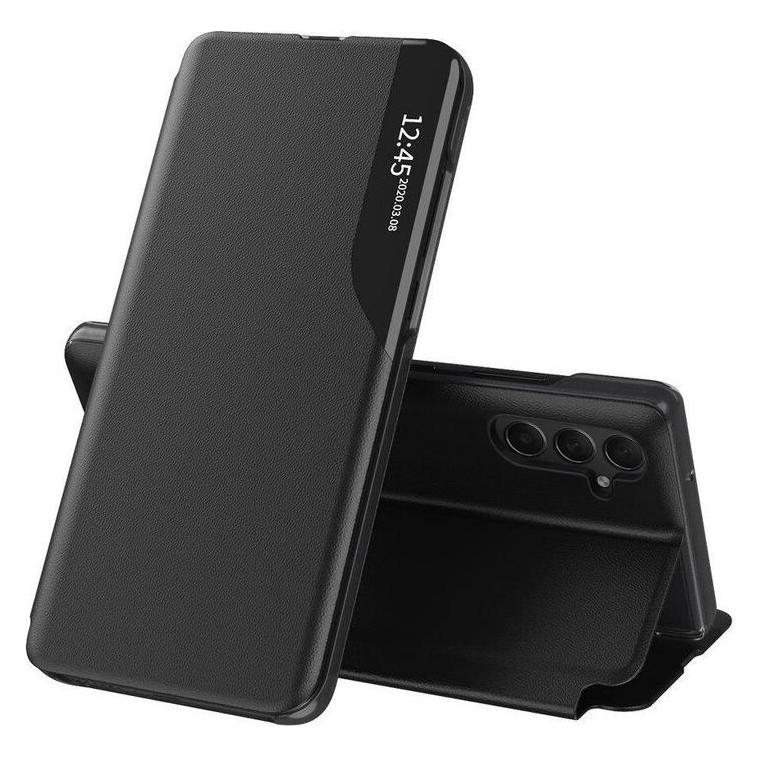
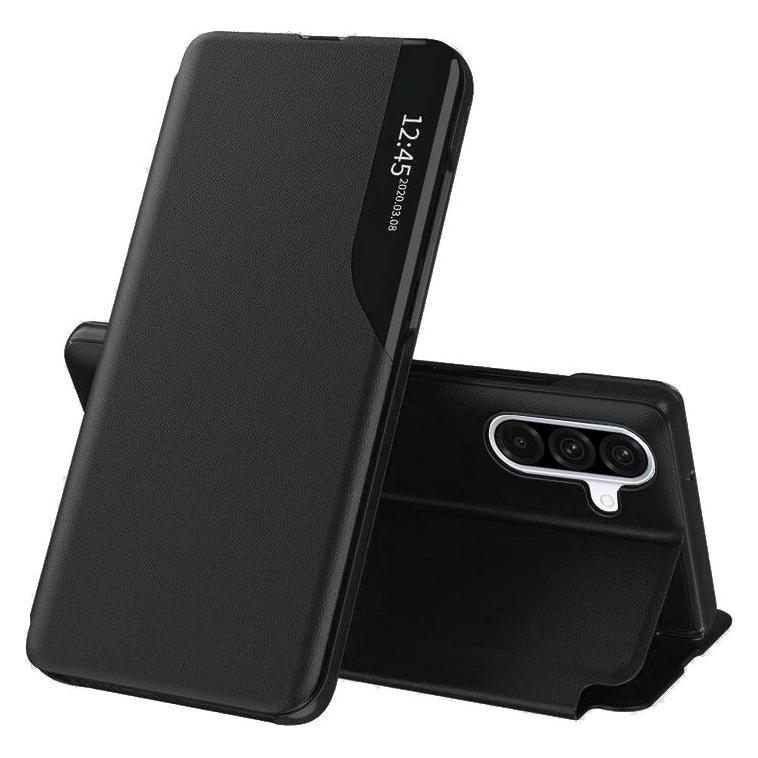
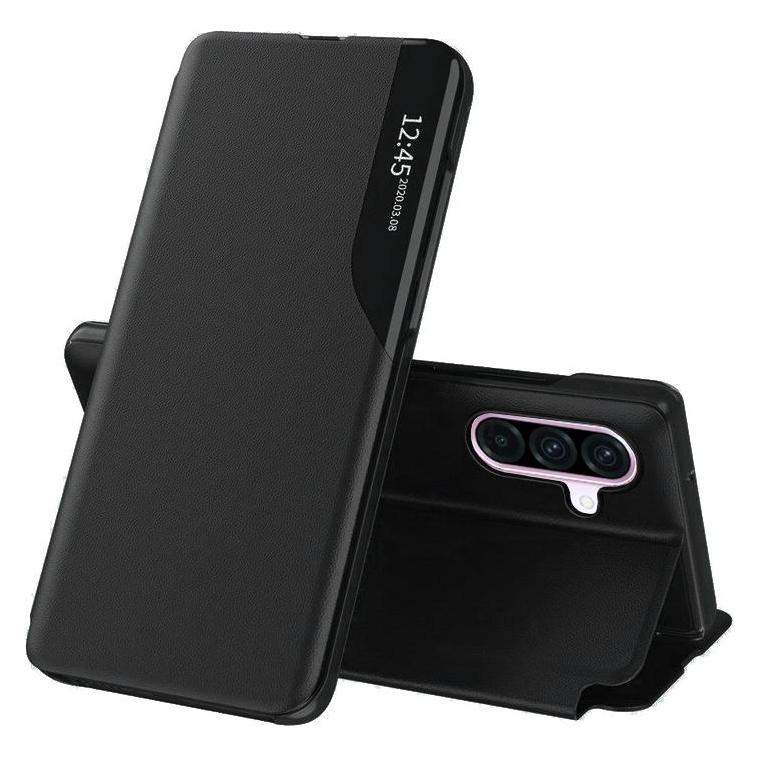
Ähnliche Suchbegriffe für Techsuit-eFold-Series-Samsung
Top-Angebote
Produkte zum Begriff Techsuit-eFold-Series-Samsung:
-
Palette Mini Series 02: MulticolourPalette Mini Series 02: Multicolour , The best-selling PALETTE colour-themed series remains one of the most successful and sought-after references for designers around the world. Its first four editions - Black & White (Vol. 1), Multicolour (Vol. 2), Gold & Silver (Vol. 3), and NEON (Vol. 4) - form the basis of a classic collection that continues to be relevant and reliable through the variety of compelling concepts and visuals featured; in-demand even though they are no longer in print. In keeping with the ever-changing demands of creative practitioners today without losing the essence of the original series, these four fan favourites will now be repackaged and made more accessible under the PALETTE Mini series, with future releases of editions 05 - 08 to follow. Redesigned rather than reprinted for easier and more efficient reading and collecting, PALETTE Minis will be packed with style and substance like their predecessors; serving as the intriguing, instrumental, and timeless sources of inspiration that they have always been. Colours have the ability to elicit a broad range of emotions and responses; forming a powerful and accessible language that can transcend all sorts of communication barriers. Multicolour (Vol. 2) takes a look at some of the best creative solutions around the world that feature multiple hues to engage viewers and evoke distinct sensations. , > , Erscheinungsjahr: 202002, Produktform: Kartoniert, Redaktion: Victionary, Seitenzahl/Blattzahl: 670, Themenüberschrift: DESIGN / Graphic Arts / Branding & Logo Design~DESIGN / Product, Fachschema: Englische Bücher / Kunst, Architektur, Fotografie~Design / Grafikdesign~Grafikdesign~Industrial Design~Produktdesign, Fachkategorie: Produktdesign, Imprint-Titels: Victionary, Warengruppe: HC/Innenarchitektur/Design, UNSPSC: 49019900, Warenverzeichnis für die Außenhandelsstatistik: 49019900, Länge: 111, Breite: 150, Höhe: 56, Gewicht: 474, Produktform: Kartoniert, Genre: Importe,26,79 €*Versand: 0,00 €Sichere Weiterleitung zum Anbieter
-
Ist der Samsung C27G54TQWR besser für die Xbox Series S oder X?
Der Samsung C27G54TQWR ist ein Gaming-Monitor mit einer Bildwiederholfrequenz von 144 Hz und einer Reaktionszeit von 1 ms. Er unterstützt auch die AMD FreeSync-Technologie. Daher ist er sowohl für die Xbox Series S als auch für die Xbox Series X geeignet und bietet ein reibungsloses Spielerlebnis mit schneller Reaktionszeit und flüssiger Bildwiedergabe. **
-
Ist der Samsung Odyssey G5 34 Zoll mit der Xbox Series S kompatibel?
Ja, der Samsung Odyssey G5 34 Zoll ist mit der Xbox Series S kompatibel. Beide unterstützen eine Auflösung von bis zu 1440p und haben HDMI-Anschlüsse, die eine Verbindung zwischen den Geräten ermöglichen. Du kannst also den Monitor problemlos mit deiner Xbox Series S verwenden. **
-
Wie mache ich eine bildschirmaufnahme Samsung?
Um eine Bildschirmaufnahme auf einem Samsung-Gerät durchzuführen, musst du zuerst sicherstellen, dass dein Gerät über die entsprechende Funktion verfügt. Normalerweise findest du die Bildschirmaufnahme-Funktion in den Schnelleinstellungen oder im Benachrichtigungsfeld. Wenn du die Funktion nicht findest, kannst du auch eine Bildschirmaufnahme-App aus dem Google Play Store herunterladen. Öffne die App und starte die Bildschirmaufnahme, indem du auf die entsprechende Schaltfläche tippst. Vergiss nicht, die erforderlichen Berechtigungen zu erteilen, um die Aufnahme zu starten. Nachdem du die Aufnahme beendet hast, kannst du sie in der Galerie oder im Dateimanager deines Geräts finden. **
-
Wie macht man bei Samsung bildschirmaufnahme?
Um bei Samsung eine Bildschirmaufnahme zu machen, musst du zuerst die Funktion "Bildschirmaufnahme" in den Einstellungen aktivieren. Gehe dazu in die Einstellungen deines Geräts und suche nach der Option "Erweiterte Funktionen" oder "Erweiterte Einstellungen". Dort findest du die Option für die Bildschirmaufnahme. Sobald die Funktion aktiviert ist, kannst du die Bildschirmaufnahme starten, indem du die Benachrichtigungsleiste nach unten ziehst und auf das Symbol für die Bildschirmaufnahme tippst. Alternativ kannst du auch die Tastenkombination "Lautstärke leiser + Ein/Aus-Taste" gleichzeitig drücken, um die Aufnahme zu starten. Während der Aufnahme kannst du den Bildschirm ganz normal bedienen und alles aufzeichnen, was du möchtest. Um die Aufnahme zu beenden, ziehe erneut die Benachrichtigungsleiste nach unten und tippe auf das Symbol für die Bildschirmaufnahme oder drücke die Tastenkombination erneut. Die aufgenommenen Videos werden in der Galerie deines Geräts gespeichert, wo du sie anschauen, bearbeiten und teilen kannst. **
Wie macht man eine bildschirmaufnahme Samsung?
Um eine Bildschirmaufnahme auf einem Samsung-Gerät durchzuführen, musst du zuerst sicherstellen, dass dein Gerät über die entsprechende Funktion verfügt. In den meisten Samsung-Geräten ist die Bildschirmaufnahme-Funktion in der Schnellzugriffsleiste enthalten. Du kannst auch in den Einstellungen unter "Erweiterte Funktionen" nach der Bildschirmaufnahme suchen. Sobald du die Funktion gefunden hast, tippe darauf und starte die Aufnahme. Du kannst die Aufnahme stoppen, indem du auf das entsprechende Symbol in der Benachrichtigungsleiste tippst. Es ist auch möglich, dass du eine Bildschirmaufnahme-App aus dem Google Play Store herunterladen musst, wenn dein Gerät diese Funktion nicht standardmäßig unterstützt. **
Was ist ein Screenshot Samsung?
Ein Screenshot Samsung ist eine Funktion auf Samsung-Geräten, mit der man den aktuellen Bildschirminhalt als Bild speichern kann. Dies kann nützlich sein, um Informationen festzuhalten, Fehlermeldungen zu dokumentieren oder lustige Momente zu teilen. Um einen Screenshot auf einem Samsung-Gerät zu machen, drückt man normalerweise gleichzeitig die Power-Taste und die Lautstärke-Taste. Der Screenshot wird dann automatisch in der Galerie gespeichert und kann von dort aus angesehen, bearbeitet oder geteilt werden. **
Top-Angebote
Produkte zum Begriff Techsuit-eFold-Series-Samsung:
-
Palette Mini Series 02: MulticolourPalette Mini Series 02: Multicolour , The best-selling PALETTE colour-themed series remains one of the most successful and sought-after references for designers around the world. Its first four editions - Black & White (Vol. 1), Multicolour (Vol. 2), Gold & Silver (Vol. 3), and NEON (Vol. 4) - form the basis of a classic collection that continues to be relevant and reliable through the variety of compelling concepts and visuals featured; in-demand even though they are no longer in print. In keeping with the ever-changing demands of creative practitioners today without losing the essence of the original series, these four fan favourites will now be repackaged and made more accessible under the PALETTE Mini series, with future releases of editions 05 - 08 to follow. Redesigned rather than reprinted for easier and more efficient reading and collecting, PALETTE Minis will be packed with style and substance like their predecessors; serving as the intriguing, instrumental, and timeless sources of inspiration that they have always been. Colours have the ability to elicit a broad range of emotions and responses; forming a powerful and accessible language that can transcend all sorts of communication barriers. Multicolour (Vol. 2) takes a look at some of the best creative solutions around the world that feature multiple hues to engage viewers and evoke distinct sensations. , > , Erscheinungsjahr: 202002, Produktform: Kartoniert, Redaktion: Victionary, Seitenzahl/Blattzahl: 670, Themenüberschrift: DESIGN / Graphic Arts / Branding & Logo Design~DESIGN / Product, Fachschema: Englische Bücher / Kunst, Architektur, Fotografie~Design / Grafikdesign~Grafikdesign~Industrial Design~Produktdesign, Fachkategorie: Produktdesign, Imprint-Titels: Victionary, Warengruppe: HC/Innenarchitektur/Design, UNSPSC: 49019900, Warenverzeichnis für die Außenhandelsstatistik: 49019900, Länge: 111, Breite: 150, Höhe: 56, Gewicht: 474, Produktform: Kartoniert, Genre: Importe,26,79 €*Versand: 0,00 €Sichere Weiterleitung zum Anbieter
-
Was sind die Druckerprobleme beim Samsung ML 1640 Series?
Einige häufige Druckerprobleme beim Samsung ML 1640 Series sind Papierstaus, Druckqualitätsprobleme wie verschmierte oder verwischte Ausdrucke, Probleme mit der Druckererkennung und Verbindungsprobleme. Es kann auch vorkommen, dass der Drucker nicht auf Druckaufträge reagiert oder dass die Toneranzeige nicht korrekt funktioniert. Es ist ratsam, die Bedienungsanleitung des Druckers zu konsultieren oder den Kundendienst von Samsung zu kontaktieren, um diese Probleme zu beheben. **
-
Wie geht bildschirmaufnahme bei Samsung?
Um eine Bildschirmaufnahme auf einem Samsung-Gerät durchzuführen, musst du zuerst die Funktion in den Einstellungen oder der Benachrichtigungsleiste aktivieren. Gehe dann zu dem Bildschirm, den du aufnehmen möchtest, und halte gleichzeitig die Power-Taste und die Lautstärke-Leiser-Taste gedrückt. Alternativ kannst du auch die Schnellstartleiste öffnen und auf das Symbol für die Bildschirmaufnahme tippen. Stelle sicher, dass du alle Berechtigungen erteilst und die Aufnahme nach Bedarf anpasst. Nachdem du die Aufnahme beendet hast, wird das Video in der Galerie gespeichert, wo du es bearbeiten oder teilen kannst. **
-
Ist der Samsung C27G54TQWR besser für die Xbox Series S oder X?
Der Samsung C27G54TQWR ist ein Gaming-Monitor mit einer Bildwiederholfrequenz von 144 Hz und einer Reaktionszeit von 1 ms. Er unterstützt auch die AMD FreeSync-Technologie. Daher ist er sowohl für die Xbox Series S als auch für die Xbox Series X geeignet und bietet ein reibungsloses Spielerlebnis mit schneller Reaktionszeit und flüssiger Bildwiedergabe. **
-
Ist der Samsung Odyssey G5 34 Zoll mit der Xbox Series S kompatibel?
Ja, der Samsung Odyssey G5 34 Zoll ist mit der Xbox Series S kompatibel. Beide unterstützen eine Auflösung von bis zu 1440p und haben HDMI-Anschlüsse, die eine Verbindung zwischen den Geräten ermöglichen. Du kannst also den Monitor problemlos mit deiner Xbox Series S verwenden. **
Ähnliche Suchbegriffe für Techsuit-eFold-Series-Samsung
-
Wie mache ich eine bildschirmaufnahme Samsung?
Um eine Bildschirmaufnahme auf einem Samsung-Gerät durchzuführen, musst du zuerst sicherstellen, dass dein Gerät über die entsprechende Funktion verfügt. Normalerweise findest du die Bildschirmaufnahme-Funktion in den Schnelleinstellungen oder im Benachrichtigungsfeld. Wenn du die Funktion nicht findest, kannst du auch eine Bildschirmaufnahme-App aus dem Google Play Store herunterladen. Öffne die App und starte die Bildschirmaufnahme, indem du auf die entsprechende Schaltfläche tippst. Vergiss nicht, die erforderlichen Berechtigungen zu erteilen, um die Aufnahme zu starten. Nachdem du die Aufnahme beendet hast, kannst du sie in der Galerie oder im Dateimanager deines Geräts finden. **
-
Wie macht man bei Samsung bildschirmaufnahme?
Um bei Samsung eine Bildschirmaufnahme zu machen, musst du zuerst die Funktion "Bildschirmaufnahme" in den Einstellungen aktivieren. Gehe dazu in die Einstellungen deines Geräts und suche nach der Option "Erweiterte Funktionen" oder "Erweiterte Einstellungen". Dort findest du die Option für die Bildschirmaufnahme. Sobald die Funktion aktiviert ist, kannst du die Bildschirmaufnahme starten, indem du die Benachrichtigungsleiste nach unten ziehst und auf das Symbol für die Bildschirmaufnahme tippst. Alternativ kannst du auch die Tastenkombination "Lautstärke leiser + Ein/Aus-Taste" gleichzeitig drücken, um die Aufnahme zu starten. Während der Aufnahme kannst du den Bildschirm ganz normal bedienen und alles aufzeichnen, was du möchtest. Um die Aufnahme zu beenden, ziehe erneut die Benachrichtigungsleiste nach unten und tippe auf das Symbol für die Bildschirmaufnahme oder drücke die Tastenkombination erneut. Die aufgenommenen Videos werden in der Galerie deines Geräts gespeichert, wo du sie anschauen, bearbeiten und teilen kannst. **
-
Wie macht man eine bildschirmaufnahme Samsung?
Um eine Bildschirmaufnahme auf einem Samsung-Gerät durchzuführen, musst du zuerst sicherstellen, dass dein Gerät über die entsprechende Funktion verfügt. In den meisten Samsung-Geräten ist die Bildschirmaufnahme-Funktion in der Schnellzugriffsleiste enthalten. Du kannst auch in den Einstellungen unter "Erweiterte Funktionen" nach der Bildschirmaufnahme suchen. Sobald du die Funktion gefunden hast, tippe darauf und starte die Aufnahme. Du kannst die Aufnahme stoppen, indem du auf das entsprechende Symbol in der Benachrichtigungsleiste tippst. Es ist auch möglich, dass du eine Bildschirmaufnahme-App aus dem Google Play Store herunterladen musst, wenn dein Gerät diese Funktion nicht standardmäßig unterstützt. **
-
Was ist ein Screenshot Samsung?
Ein Screenshot Samsung ist eine Funktion auf Samsung-Geräten, mit der man den aktuellen Bildschirminhalt als Bild speichern kann. Dies kann nützlich sein, um Informationen festzuhalten, Fehlermeldungen zu dokumentieren oder lustige Momente zu teilen. Um einen Screenshot auf einem Samsung-Gerät zu machen, drückt man normalerweise gleichzeitig die Power-Taste und die Lautstärke-Taste. Der Screenshot wird dann automatisch in der Galerie gespeichert und kann von dort aus angesehen, bearbeitet oder geteilt werden. **
* Alle Preise verstehen sich inklusive der gesetzlichen Mehrwertsteuer und ggf. zuzüglich Versandkosten. Die Angebotsinformationen basieren auf den Angaben des jeweiligen Shops und werden über automatisierte Prozesse aktualisiert. Eine Aktualisierung in Echtzeit findet nicht statt, so dass es im Einzelfall zu Abweichungen kommen kann. ** Hinweis: Teile dieses Inhalts wurden von KI erstellt.