Domain screenshoot.de kaufen?
Wir ziehen mit dem Projekt
screenshoot.de um.
Sind Sie am Kauf der Domain
screenshoot.de interessiert?
domain@kv-gmbh.de · 0541-91531010
Domain screenshoot.de kaufen?
Warum flackert mein Tablet Bildschirm?
Warum flackert mein Tablet Bildschirm? Möglicherweise liegt das Flackern an einer schlechten Verbindung zwischen dem Bildschirm und dem Tablet. Es könnte auch an einem Softwareproblem oder an einer beschädigten Hardwarekomponente liegen. Überprüfen Sie, ob das Problem nur bei bestimmten Anwendungen oder Einstellungen auftritt. Es könnte auch an einem fehlerhaften Treiber oder an einer Überhitzung des Tablets liegen. Es ist ratsam, das Tablet von einem Fachmann überprüfen zu lassen, um die genaue Ursache des Flackerns zu ermitteln. **
Wie macht man eine bildschirmaufnahme bei Samsung Tablet?
Um eine Bildschirmaufnahme auf einem Samsung Tablet durchzuführen, musst du zuerst sicherstellen, dass dein Tablet über die entsprechende Funktion verfügt. Normalerweise findest du die Bildschirmaufnahme-Funktion in den Einstellungen unter "Erweiterte Funktionen" oder "Erweiterte Einstellungen". Alternativ kannst du auch die Schnellzugriffsleiste öffnen und nach einem Symbol für die Bildschirmaufnahme suchen. Wenn du die Funktion gefunden hast, tippe darauf, um die Aufnahme zu starten. Stelle sicher, dass du während der Aufnahme alle gewünschten Aktionen auf dem Bildschirm ausführst. Wenn du fertig bist, beende die Aufnahme und speichere das Video auf deinem Tablet. **

Ähnliche Suchbegriffe für Tablet
Top-Angebote
Produkte zum Begriff Tablet:
-
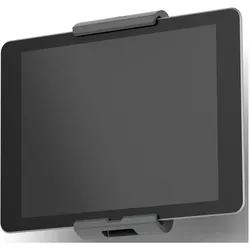
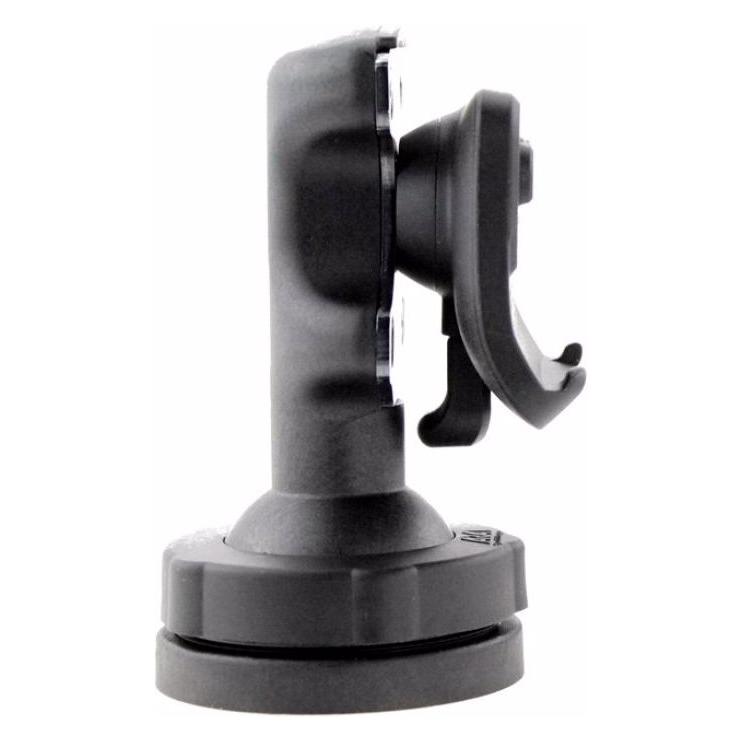
Durable Tablet-Wandhalter, Tablet HalterungDie Tablet-Wandhalterung von Durable bietet eine flexible und sichere Lösung zur Befestigung von Tablets an Wänden. Sie ist für alle gängigen Tablet-Grössen von 7 bis 13 Zoll geeignet und ermöglicht eine einfache Handhabung durch ein variables Aufnahmemodul. Die gummierten Oberflächen schützen das Tablet vor Beschädigungen, während die symmetrische Öffnung von 160 bis 275 mm eine optimale Anpassung gewährleistet. Die Halterung ist 360 Grad drehbar, sodass das Tablet sowohl im Hoch- als auch im Querformat genutzt werden kann. Rastpunkte bei jeweils 90 Grad erleichtern die Positionierung. Ein Langloch im Haltearm ermöglicht die Stromzuführung über ein Ladekabel. Zudem sorgt eine Diebstahlsicherung durch einen Spezialschlüssel für zusätzlichen Schutz. Die Montage des Adapters zur Wandanbindung ist unkompliziert und schnell. - Variabel für Tablets von 7 bis 13 Zoll - 360 Grad drehbar mit Rastpunkten - Gummierte Oberflächen zum Schutz des Tablets - Einfache Montage und Handhabung - Diebstahlsicherung mit Spezialschlüssel.591,75 €*Versand: 0,00 €Sichere Weiterleitung zum Anbieter
-
Krstoski, Igor: Das Tablet in der Unterstützten KommunikationDas Tablet in der Unterstützten Kommunikation , Tipps und Ideen zur Förderung von Kommunikationsfähigkeiten mithilfe des iPads (Alle Klassenstufen) , Zündkabel & Zündkabelstecker > Elektrik & Zündungen , Erscheinungsjahr: 20190301, Produktform: Kartoniert, Beilage: Broschüre klebegebunden, Titel der Reihe: Bergedorfer Grundsteine Schulalltag - SoPäd##, Autoren: Krstoski, Igor~Fröhlich, Nina~Reinhard, Sven, Seitenzahl/Blattzahl: 90, Themenüberschrift: EDUCATION / Teaching Methods & Materials / General, Keyword: Alle Klassenstufen; Erfolgreich unterrichten; Organisation & Selbstmanagement; SoPäd GB, Fachschema: Medienerziehung / Medienpädagogik~Medienpädagogik~Didaktik~Unterricht / Didaktik, Fachkategorie: Didaktische Kompetenz und Lehrmethoden~Schule und Lernen, Bildungszweck: Förderschule/Förderzentrum/Schule mit Förderschwerpunkt Lernen, Thema: Optimieren, Altersempfehlung / Lesealter: 23, Genaues Alter: FÖS, Warengruppe: HC/Didaktik/Methodik/Schulpädagogik/Fachdidaktik, Fachkategorie: Unterrichtsmaterialien, Thema: Verstehen, Schulform: FÖS, Text Sprache: ger, UNSPSC: 49019900, Warenverzeichnis für die Außenhandelsstatistik: 49019900, Verlag: Persen Verlag i.d. AAP, Verlag: Persen Verlag i.d. AAP, Verlag: Persen Verlag in der AAP Lehrerwelt GmbH, Länge: 297, Breite: 207, Höhe: 10, Gewicht: 291, Produktform: Kartoniert, Genre: Sozialwissenschaften/Recht/Wirtschaft, Genre: Sozialwissenschaften/Recht/Wirtschaft, Herkunftsland: DEUTSCHLAND (DE), Katalog: deutschsprachige Titel, Katalog: Gesamtkatalog, Katalog: Kennzeichnung von Titeln mit einer Relevanz > 30, Katalog: Lagerartikel, Book on Demand, ausgew. Medienartikel, Relevanz: 0025, Tendenz: -1, Schulform: Förderschule, Unterkatalog: AK, Unterkatalog: Bücher, Unterkatalog: Hardcover, Unterkatalog: Lagerartikel, WolkenId: 218224433,99 €*Versand: 0,00 €Sichere Weiterleitung zum Anbieter

-
Wie mache ich einen Screenshot Samsung Tablet?
Um einen Screenshot auf einem Samsung Tablet zu machen, drücke gleichzeitig die Power-Taste und die Lautstärke-Leiser-Taste. Halte beide Tasten für ein paar Sekunden gedrückt, bis der Bildschirm kurz aufblinkt oder ein Auslösegeräusch zu hören ist. Der Screenshot wird dann in deiner Galerie unter dem Ordner "Screenshots" gespeichert. Alternativ kannst du auch die Handfläche über den Bildschirm wischen, um einen Screenshot zu machen, wenn diese Funktion in den Einstellungen aktiviert ist. **
-
Wie mache ich Screenshot bei Samsung Tablet?
Um einen Screenshot auf einem Samsung Tablet zu machen, drücke gleichzeitig die Power-Taste und die Lautstärke-Leiser-Taste. Halte sie für ein paar Sekunden gedrückt, bis der Bildschirm kurz aufblinkt oder ein Auslösegeräusch zu hören ist. Der Screenshot wird dann in deiner Galerie unter dem Ordner "Screenshots" gespeichert. Alternativ kannst du auch die Handfläche über den Bildschirm wischen, um einen Screenshot zu machen, wenn diese Funktion in den Einstellungen aktiviert ist. **
-
Wie sieht ein Tablet-Bildschirm aus?
Ein Tablet-Bildschirm ist ein flacher, rechteckiger Bildschirm, der in der Regel aus Glas besteht. Er hat eine hohe Auflösung und kann Farben und Bilder in hoher Qualität anzeigen. Der Bildschirm reagiert auf Berührungen und ermöglicht die Bedienung des Tablets durch Tippen, Wischen und Gesten. **
-
Wie kann man bei Samsung Tablet Screenshot machen?
Um bei einem Samsung Tablet einen Screenshot zu machen, gibt es verschiedene Möglichkeiten. Eine Möglichkeit ist, die Power-Taste und die Lautstärke-Leiser-Taste gleichzeitig für ein paar Sekunden gedrückt zu halten. Eine andere Möglichkeit ist, die Home-Taste und die Power-Taste gleichzeitig zu drücken. Alternativ kann auch die Handfläche über den Bildschirm gewischt werden, um einen Screenshot zu erstellen. Es ist wichtig zu beachten, dass die genaue Vorgehensweise je nach Modell des Samsung Tablets variieren kann. Es kann hilfreich sein, die Bedienungsanleitung des Tablets zu konsultieren, um die spezifischen Anweisungen für das jeweilige Modell zu erhalten. **
Wie mache ich mit meinem Tablet einen Screenshot?
Um mit einem Tablet einen Screenshot zu machen, drücke gleichzeitig die Ein-/Aus-Taste und die Lautstärke-Taste. Halte sie für einen Moment gedrückt, bis der Bildschirm kurz aufblinkt oder ein Klickgeräusch zu hören ist. Der Screenshot wird dann in der Galerie oder im Fotos-Ordner deines Tablets gespeichert. **
Wie mache ich einen Screenshot am Samsung Tablet?
Um einen Screenshot auf einem Samsung Tablet zu machen, drücke gleichzeitig die Ein-/Aus-Taste und die Lautstärke-Leiser-Taste. Halte sie für ein paar Sekunden gedrückt, bis der Bildschirm kurz aufblinkt oder einen Ton macht. Der Screenshot wird dann in deiner Galerie unter "Screenshots" gespeichert. Alternativ kannst du auch die Handfläche über den Bildschirm streichen, um einen Screenshot zu machen, falls diese Funktion auf deinem Tablet aktiviert ist. **
Top-Angebote
Produkte zum Begriff Tablet:
-
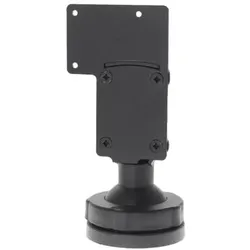
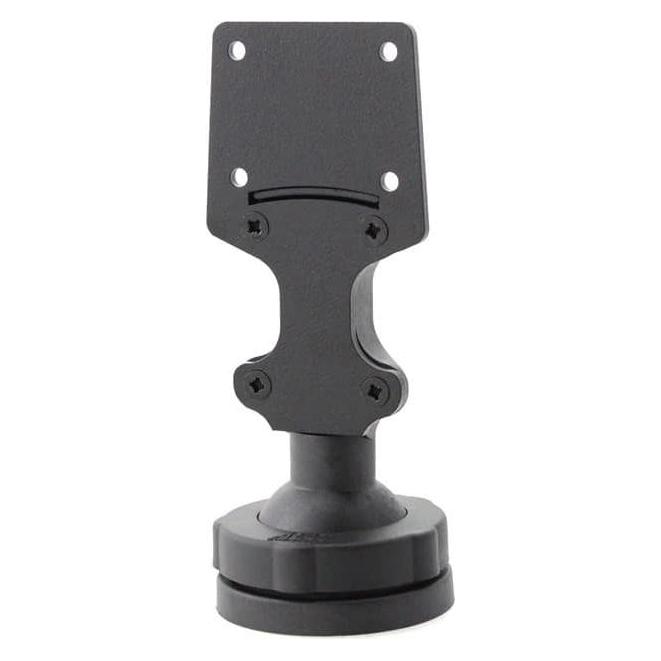
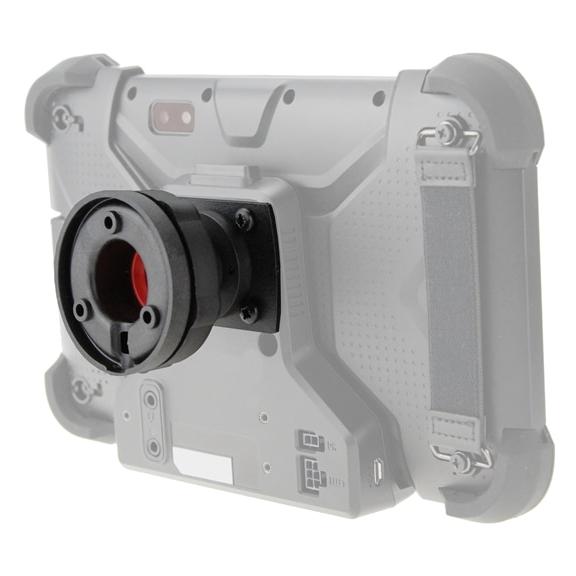
Arat Bildschirm-Aufnahme, Tablet Halterung, SchwarzDie Arat Bildschirm-Aufnahme ist eine speziell entwickelte Tablet Halterung, die für den sicheren Einsatz im Fahrzeug konzipiert wurde. Sie ermöglicht eine stabile und passgenaue Befestigung des Navigationsgeräts, sodass dieses auch bei Fahrbewegungen stets an Ort und Stelle bleibt. Die Halterung ist ideal für den Einsatz mit Webfleet Solutions PRO 8375/8475 geeignet und bietet eine zuverlässige Lösung für den mobilen Einsatz. Die Montage erfolgt passiv, wobei eine zusätzliche Fahrzeughalterung optional erhältlich ist, um die Installation zu erleichtern. Die Konstruktion der Halterung gewährleistet eine senkrechte Ausrichtung des Bildschirms, was die Bedienung und Sichtbarkeit verbessert. Die Arat Bildschirm-Aufnahme überzeugt durch ihre robuste Bauweise und die präzise Passform, die speziell auf die Anforderungen von Navigationsgeräten abgestimmt ist. Sie ist eine praktische Lösung für den professionellen Einsatz im Fahrzeug, die Sicherheit und Funktionalität miteinander vereint. - Sichere Befestigung für Navigationsgeräte - Optimiert für Webfleet Solutions PRO 8375/8475 - Senkrechte Montage für verbesserte Sichtbarkeit.34,90 €*Versand: 0,00 €Sichere Weiterleitung zum Anbieter
-
Arat Bildschirm-Aufnahme f. Brodithalter horizontal, Tablet HalterungDie Bildschirm-Aufnahme für den Brodit-Halter von Arat ist eine praktische Lösung für die Nutzung des Samsung Galaxy Tab Active 2/3 in horizontaler Ausrichtung. Diese Halterung ermöglicht eine sichere und stabile Befestigung des Tablets, wodurch eine optimale Sichtbarkeit und Benutzerfreundlichkeit gewährleistet wird. Die Konstruktion ist speziell auf die Anforderungen des Galaxy Tab Active 2/3 abgestimmt und bietet eine einfache Handhabung. Die Bildschirm-Aufnahme ist ideal für den Einsatz in verschiedenen Umgebungen, sei es im Fahrzeug, im Büro oder bei anderen Anwendungen, bei denen eine zuverlässige Tablet-Halterung erforderlich ist. Mit dieser Halterung können Nutzer ihr Tablet bequem und sicher positionieren, um Inhalte zu betrachten oder Anwendungen zu nutzen. - Spezifisch für Brodit Halterungen des Samsung Galaxy Tab Active 2/3 entwickelt - Bietet eine stabile und sichere Befestigung in horizontaler Ausrichtung - Ermöglicht eine optimale Sichtbarkeit und Benutzerfreundlichkeit.46,90 €*Versand: 0,00 €Sichere Weiterleitung zum Anbieter
-
Durable Tablet-Wandhalter, Tablet HalterungDie Tablet-Wandhalterung von Durable bietet eine flexible und sichere Lösung zur Befestigung von Tablets an Wänden. Sie ist für alle gängigen Tablet-Grössen von 7 bis 13 Zoll geeignet und ermöglicht eine einfache Handhabung durch ein variables Aufnahmemodul. Die gummierten Oberflächen schützen das Tablet vor Beschädigungen, während die symmetrische Öffnung von 160 bis 275 mm eine optimale Anpassung gewährleistet. Die Halterung ist 360 Grad drehbar, sodass das Tablet sowohl im Hoch- als auch im Querformat genutzt werden kann. Rastpunkte bei jeweils 90 Grad erleichtern die Positionierung. Ein Langloch im Haltearm ermöglicht die Stromzuführung über ein Ladekabel. Zudem sorgt eine Diebstahlsicherung durch einen Spezialschlüssel für zusätzlichen Schutz. Die Montage des Adapters zur Wandanbindung ist unkompliziert und schnell. - Variabel für Tablets von 7 bis 13 Zoll - 360 Grad drehbar mit Rastpunkten - Gummierte Oberflächen zum Schutz des Tablets - Einfache Montage und Handhabung - Diebstahlsicherung mit Spezialschlüssel.591,75 €*Versand: 0,00 €Sichere Weiterleitung zum Anbieter
-
Krstoski, Igor: Das Tablet in der Unterstützten KommunikationDas Tablet in der Unterstützten Kommunikation , Tipps und Ideen zur Förderung von Kommunikationsfähigkeiten mithilfe des iPads (Alle Klassenstufen) , Zündkabel & Zündkabelstecker > Elektrik & Zündungen , Erscheinungsjahr: 20190301, Produktform: Kartoniert, Beilage: Broschüre klebegebunden, Titel der Reihe: Bergedorfer Grundsteine Schulalltag - SoPäd##, Autoren: Krstoski, Igor~Fröhlich, Nina~Reinhard, Sven, Seitenzahl/Blattzahl: 90, Themenüberschrift: EDUCATION / Teaching Methods & Materials / General, Keyword: Alle Klassenstufen; Erfolgreich unterrichten; Organisation & Selbstmanagement; SoPäd GB, Fachschema: Medienerziehung / Medienpädagogik~Medienpädagogik~Didaktik~Unterricht / Didaktik, Fachkategorie: Didaktische Kompetenz und Lehrmethoden~Schule und Lernen, Bildungszweck: Förderschule/Förderzentrum/Schule mit Förderschwerpunkt Lernen, Thema: Optimieren, Altersempfehlung / Lesealter: 23, Genaues Alter: FÖS, Warengruppe: HC/Didaktik/Methodik/Schulpädagogik/Fachdidaktik, Fachkategorie: Unterrichtsmaterialien, Thema: Verstehen, Schulform: FÖS, Text Sprache: ger, UNSPSC: 49019900, Warenverzeichnis für die Außenhandelsstatistik: 49019900, Verlag: Persen Verlag i.d. AAP, Verlag: Persen Verlag i.d. AAP, Verlag: Persen Verlag in der AAP Lehrerwelt GmbH, Länge: 297, Breite: 207, Höhe: 10, Gewicht: 291, Produktform: Kartoniert, Genre: Sozialwissenschaften/Recht/Wirtschaft, Genre: Sozialwissenschaften/Recht/Wirtschaft, Herkunftsland: DEUTSCHLAND (DE), Katalog: deutschsprachige Titel, Katalog: Gesamtkatalog, Katalog: Kennzeichnung von Titeln mit einer Relevanz > 30, Katalog: Lagerartikel, Book on Demand, ausgew. Medienartikel, Relevanz: 0025, Tendenz: -1, Schulform: Förderschule, Unterkatalog: AK, Unterkatalog: Bücher, Unterkatalog: Hardcover, Unterkatalog: Lagerartikel, WolkenId: 218224433,99 €*Versand: 0,00 €Sichere Weiterleitung zum Anbieter
-
Warum flackert mein Tablet Bildschirm?
Warum flackert mein Tablet Bildschirm? Möglicherweise liegt das Flackern an einer schlechten Verbindung zwischen dem Bildschirm und dem Tablet. Es könnte auch an einem Softwareproblem oder an einer beschädigten Hardwarekomponente liegen. Überprüfen Sie, ob das Problem nur bei bestimmten Anwendungen oder Einstellungen auftritt. Es könnte auch an einem fehlerhaften Treiber oder an einer Überhitzung des Tablets liegen. Es ist ratsam, das Tablet von einem Fachmann überprüfen zu lassen, um die genaue Ursache des Flackerns zu ermitteln. **
-
Wie macht man eine bildschirmaufnahme bei Samsung Tablet?
Um eine Bildschirmaufnahme auf einem Samsung Tablet durchzuführen, musst du zuerst sicherstellen, dass dein Tablet über die entsprechende Funktion verfügt. Normalerweise findest du die Bildschirmaufnahme-Funktion in den Einstellungen unter "Erweiterte Funktionen" oder "Erweiterte Einstellungen". Alternativ kannst du auch die Schnellzugriffsleiste öffnen und nach einem Symbol für die Bildschirmaufnahme suchen. Wenn du die Funktion gefunden hast, tippe darauf, um die Aufnahme zu starten. Stelle sicher, dass du während der Aufnahme alle gewünschten Aktionen auf dem Bildschirm ausführst. Wenn du fertig bist, beende die Aufnahme und speichere das Video auf deinem Tablet. **
-
Wie mache ich einen Screenshot Samsung Tablet?
Um einen Screenshot auf einem Samsung Tablet zu machen, drücke gleichzeitig die Power-Taste und die Lautstärke-Leiser-Taste. Halte beide Tasten für ein paar Sekunden gedrückt, bis der Bildschirm kurz aufblinkt oder ein Auslösegeräusch zu hören ist. Der Screenshot wird dann in deiner Galerie unter dem Ordner "Screenshots" gespeichert. Alternativ kannst du auch die Handfläche über den Bildschirm wischen, um einen Screenshot zu machen, wenn diese Funktion in den Einstellungen aktiviert ist. **
-
Wie mache ich Screenshot bei Samsung Tablet?
Um einen Screenshot auf einem Samsung Tablet zu machen, drücke gleichzeitig die Power-Taste und die Lautstärke-Leiser-Taste. Halte sie für ein paar Sekunden gedrückt, bis der Bildschirm kurz aufblinkt oder ein Auslösegeräusch zu hören ist. Der Screenshot wird dann in deiner Galerie unter dem Ordner "Screenshots" gespeichert. Alternativ kannst du auch die Handfläche über den Bildschirm wischen, um einen Screenshot zu machen, wenn diese Funktion in den Einstellungen aktiviert ist. **
Ähnliche Suchbegriffe für Tablet
-
Wie sieht ein Tablet-Bildschirm aus?
Ein Tablet-Bildschirm ist ein flacher, rechteckiger Bildschirm, der in der Regel aus Glas besteht. Er hat eine hohe Auflösung und kann Farben und Bilder in hoher Qualität anzeigen. Der Bildschirm reagiert auf Berührungen und ermöglicht die Bedienung des Tablets durch Tippen, Wischen und Gesten. **
-
Wie kann man bei Samsung Tablet Screenshot machen?
Um bei einem Samsung Tablet einen Screenshot zu machen, gibt es verschiedene Möglichkeiten. Eine Möglichkeit ist, die Power-Taste und die Lautstärke-Leiser-Taste gleichzeitig für ein paar Sekunden gedrückt zu halten. Eine andere Möglichkeit ist, die Home-Taste und die Power-Taste gleichzeitig zu drücken. Alternativ kann auch die Handfläche über den Bildschirm gewischt werden, um einen Screenshot zu erstellen. Es ist wichtig zu beachten, dass die genaue Vorgehensweise je nach Modell des Samsung Tablets variieren kann. Es kann hilfreich sein, die Bedienungsanleitung des Tablets zu konsultieren, um die spezifischen Anweisungen für das jeweilige Modell zu erhalten. **
-
Wie mache ich mit meinem Tablet einen Screenshot?
Um mit einem Tablet einen Screenshot zu machen, drücke gleichzeitig die Ein-/Aus-Taste und die Lautstärke-Taste. Halte sie für einen Moment gedrückt, bis der Bildschirm kurz aufblinkt oder ein Klickgeräusch zu hören ist. Der Screenshot wird dann in der Galerie oder im Fotos-Ordner deines Tablets gespeichert. **
-
Wie mache ich einen Screenshot am Samsung Tablet?
Um einen Screenshot auf einem Samsung Tablet zu machen, drücke gleichzeitig die Ein-/Aus-Taste und die Lautstärke-Leiser-Taste. Halte sie für ein paar Sekunden gedrückt, bis der Bildschirm kurz aufblinkt oder einen Ton macht. Der Screenshot wird dann in deiner Galerie unter "Screenshots" gespeichert. Alternativ kannst du auch die Handfläche über den Bildschirm streichen, um einen Screenshot zu machen, falls diese Funktion auf deinem Tablet aktiviert ist. **
* Alle Preise verstehen sich inklusive der gesetzlichen Mehrwertsteuer und ggf. zuzüglich Versandkosten. Die Angebotsinformationen basieren auf den Angaben des jeweiligen Shops und werden über automatisierte Prozesse aktualisiert. Eine Aktualisierung in Echtzeit findet nicht statt, so dass es im Einzelfall zu Abweichungen kommen kann. ** Hinweis: Teile dieses Inhalts wurden von KI erstellt.