Domain screenshoot.de kaufen?
Wir ziehen mit dem Projekt
screenshoot.de um.
Sind Sie am Kauf der Domain
screenshoot.de interessiert?
domain@kv-gmbh.de · 0541-91531010
Domain screenshoot.de kaufen?
Welche Farben werden in der Regel in einem Multipack Tintenpatronen für den Drucker angeboten?
In der Regel werden Schwarz, Cyan, Magenta und Gelb in einem Multipack Tintenpatronen für den Drucker angeboten. Diese Farben werden benötigt, um eine Vielzahl von Farbtönen zu erzeugen. Manchmal sind auch zusätzliche Farben wie Grau oder Foto-Schwarz enthalten. **
Wie erstellt man auf diesem HP Laptop einen Screenshot?
Um auf einem HP Laptop einen Screenshot zu erstellen, kannst du die "Druck" oder "Print Screen" Taste auf deiner Tastatur verwenden. Drücke einfach diese Taste, um einen Screenshot des gesamten Bildschirms zu erstellen. Du kannst auch die "Alt" + "Druck" Tasten gleichzeitig drücken, um nur das aktive Fenster zu erfassen. Der Screenshot wird dann in die Zwischenablage kopiert und kann in einem Bildbearbeitungsprogramm oder einer anderen Anwendung eingefügt werden. **

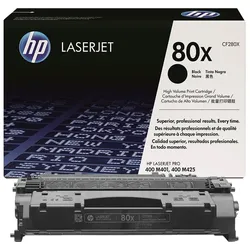
Ähnliche Suchbegriffe für MultiPack-HP-80X-CF280X
Top-Angebote
Produkte zum Begriff MultiPack-HP-80X-CF280X:
-
MultiPack HP 80X (CF280X) - Toner TonerPartner, black (schwarz ) 3+1 KOSTENLOSKompatible Toner HP 80X (CF280X). Farbe Schwarz . Kapazität: 4x6900 Seiten.Auf diese Premium-Toner unsere hauseigenen TonerPartner Artikel bieten wir eine Lebenslange Garantie . Mit dem Kauf dieses Toners erhalten Sie 75 Treuepunkte, die Sie beim nächsten Einkauf als Rabatt verwenden können. Brauchen Sie Beratung bei der Auswahl des Toners? Schauen Sie sich die häufig gestellten Fragen an oder schreiben Sie uns direkt im Chat. Entspannen Sie mit uns, von zu Hause oder im Büro, ohne einen Shop besuchen zu müssen.151,06 €*Versand: 5,59 €Sichere Weiterleitung zum Anbieter
-
Erfassung von Kindeswohlgefährdung in Theorie und PraxisErfassung von Kindeswohlgefährdung in Theorie und Praxis , Scheinwerferblenden & -gitter > Karosserie & Exterieur Styling , Erscheinungsjahr: 201103, Produktform: Kartoniert, Redaktion: Körner, Wilhelm~Deegener, Günther, Seitenzahl/Blattzahl: 560, Warengruppe: HC/Angewandte Psychologie, Fachkategorie: Psychologie, Thema: Verstehen, Text Sprache: ger, UNSPSC: 49019900, Warenverzeichnis für die Außenhandelsstatistik: 49019900, Verlag: Pabst, Wolfgang Science, Verlag: Pabst, Wolfgang Science, Verlag: Pabst, Wolfgang, Länge: 241, Breite: 172, Höhe: 35, Gewicht: 1051, Produktform: Kartoniert, Genre: Geisteswissenschaften/Kunst/Musik, Genre: Geisteswissenschaften/Kunst/Musik, Herkunftsland: ÖSTERREICH (AT), Katalog: deutschsprachige Titel, Katalog: Gesamtkatalog, Katalog: Lagerartikel, Book on Demand, ausgew. Medienartikel, Relevanz: 0004, Tendenz: -1, Unterkatalog: AK, Unterkatalog: Bücher, Unterkatalog: Hardcover, Unterkatalog: Lagerartikel,45,00 €*Versand: 0,00 €Sichere Weiterleitung zum Anbieter
-
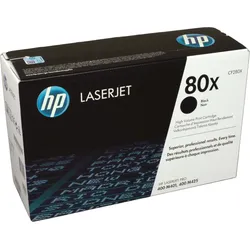
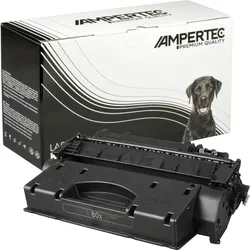
Kompatibler Toner ersetzt HP CF280X 80X schwarzOriginalmaterial, Kapazität: ca. 7.500 A4-Seiten bei 5% passt auch in: HP LaserJet Pro 400 M 401 a, HP LaserJet Pro 400 M 401 adn, HP LaserJet Pro 400 M 401 d, HP LaserJet Pro 400 M 401 dn, HP103,99 €*Versand: 0,00 €Sichere Weiterleitung zum Anbieter


-
Wie erstelle ich einen Screenshot mit einem HP Laptop?
Um einen Screenshot mit einem HP Laptop zu erstellen, kannst du die Taste "Druck" oder "Print Screen" auf deiner Tastatur verwenden. Drücke einfach diese Taste, um den gesamten Bildschirm aufzunehmen. Anschließend kannst du den Screenshot in einem Bildbearbeitungsprogramm oder einer Textverarbeitungssoftware einfügen und speichern. **
-
Wie mache ich einen Screenshot auf einem HP Laptop?
Um einen Screenshot auf einem HP Laptop zu machen, kannst du die Taste "Druck" oder "Print Screen" auf deiner Tastatur drücken. Anschließend kannst du den Screenshot in einem Bildbearbeitungsprogramm oder in einem Textverarbeitungsprogramm einfügen und speichern. Alternativ kannst du auch die Tastenkombination "Windows-Taste + Druck" verwenden, um den Screenshot direkt in einem Ordner namens "Screenshots" auf deinem Computer zu speichern. **
-
Welche Tastatur von HP eignet sich für einen Screenshot?
Die meisten Tastaturen von HP haben eine "Druck" oder "Print Screen" Taste, die verwendet werden kann, um einen Screenshot zu machen. Es ist jedoch wichtig zu beachten, dass die genaue Tastenkombination je nach Modell variieren kann. Es ist ratsam, die Bedienungsanleitung des spezifischen HP-Modells zu konsultieren, um die genaue Tastenkombination für einen Screenshot zu finden. **
-
Wie mache ich einen Screenshot mit meinem HP Laptop?
Um einen Screenshot auf einem HP Laptop zu machen, drücken Sie die "Windows" + "Druck" Taste gleichzeitig. Der Screenshot wird dann automatisch im Ordner "Bilder" unter "Screenshots" gespeichert. **

Wie macht man einen Screenshot auf dem Laptop HP?
Um einen Screenshot auf einem Laptop HP zu machen, gibt es verschiedene Möglichkeiten. Eine Möglichkeit ist die Verwendung der Tastenkombination "Fn" + "Druck". Drücken Sie gleichzeitig die "Fn"-Taste und die "Druck"-Taste auf Ihrer Tastatur. Der Screenshot wird dann in der Zwischenablage gespeichert und kann in einem Bildbearbeitungsprogramm oder einer anderen Anwendung eingefügt werden. Eine weitere Möglichkeit ist die Verwendung der Tastenkombination "Windows-Taste" + "Shift" + "S". Drücken Sie gleichzeitig diese Tasten, um einen Screenshot des gesamten Bildschirms zu machen. Der Screenshot wird automatisch im Ordner "Bilder" unter "Screenshots" gespeichert. Wenn Sie nur einen bestimmten Bereich des Bildschirms erfassen möchten, können Sie die Tastenkombination "Windows-Taste" + "Shift" + "S" verwenden und dann den gewünschten Bereich auswählen. Der Screenshot wird ebenfalls im Ordner "Bilder" unter "Screenshots" gespeichert. Es gibt auch spezielle Software und Apps, die das Erstellen von Screenshots auf einem Laptop HP erleichtern können. Einige dieser Programme bieten erweiterte Funktionen wie das Hinzufügen von Anmerkungen oder das direkte Teilen der Screenshots. **
Wie mache ich einen Screenshot auf einem HP Laptop?
Um einen Screenshot auf einem HP Laptop zu machen, kannst du die "Druck" oder "PrtSc" Taste auf deiner Tastatur drücken. Dies kopiert den gesamten Bildschirm in die Zwischenablage. Anschließend kannst du das Bild in ein Bildbearbeitungsprogramm einfügen und speichern. Alternativ kannst du auch die "Windows" + "Druck" Taste drücken, um den Screenshot direkt als Bilddatei im Ordner "Bilder" zu speichern. **
Top-Angebote
Produkte zum Begriff MultiPack-HP-80X-CF280X:
-
4 Kompatible Toner ersetzt HP CF280X 80X Multipack schwarzDruckvolumen und Qualität wie Original, Multipack mit Preisvorteil ca. 4 x 7.500 A4-Seiten bei 5% Hergestellt in Deutschland, passt auch in: HP LaserJet Pro 400 M 401 a, HP LaserJet Pro 400 M 401 adn,407,61 €*Versand: 3,33 €Sichere Weiterleitung zum Anbieter
-
MultiPack HP 80X (CF280X) - Toner TonerPartner, black (schwarz ) 3+1 KOSTENLOSKompatible Toner HP 80X (CF280X). Farbe Schwarz . Kapazität: 4x6900 Seiten.Auf diese Premium-Toner unsere hauseigenen TonerPartner Artikel bieten wir eine Lebenslange Garantie . Mit dem Kauf dieses Toners erhalten Sie 75 Treuepunkte, die Sie beim nächsten Einkauf als Rabatt verwenden können. Brauchen Sie Beratung bei der Auswahl des Toners? Schauen Sie sich die häufig gestellten Fragen an oder schreiben Sie uns direkt im Chat. Entspannen Sie mit uns, von zu Hause oder im Büro, ohne einen Shop besuchen zu müssen.151,06 €*Versand: 5,59 €Sichere Weiterleitung zum Anbieter
-
Erfassung von Kindeswohlgefährdung in Theorie und PraxisErfassung von Kindeswohlgefährdung in Theorie und Praxis , Scheinwerferblenden & -gitter > Karosserie & Exterieur Styling , Erscheinungsjahr: 201103, Produktform: Kartoniert, Redaktion: Körner, Wilhelm~Deegener, Günther, Seitenzahl/Blattzahl: 560, Warengruppe: HC/Angewandte Psychologie, Fachkategorie: Psychologie, Thema: Verstehen, Text Sprache: ger, UNSPSC: 49019900, Warenverzeichnis für die Außenhandelsstatistik: 49019900, Verlag: Pabst, Wolfgang Science, Verlag: Pabst, Wolfgang Science, Verlag: Pabst, Wolfgang, Länge: 241, Breite: 172, Höhe: 35, Gewicht: 1051, Produktform: Kartoniert, Genre: Geisteswissenschaften/Kunst/Musik, Genre: Geisteswissenschaften/Kunst/Musik, Herkunftsland: ÖSTERREICH (AT), Katalog: deutschsprachige Titel, Katalog: Gesamtkatalog, Katalog: Lagerartikel, Book on Demand, ausgew. Medienartikel, Relevanz: 0004, Tendenz: -1, Unterkatalog: AK, Unterkatalog: Bücher, Unterkatalog: Hardcover, Unterkatalog: Lagerartikel,45,00 €*Versand: 0,00 €Sichere Weiterleitung zum Anbieter
-
Welche Farben werden in der Regel in einem Multipack Tintenpatronen für den Drucker angeboten?
In der Regel werden Schwarz, Cyan, Magenta und Gelb in einem Multipack Tintenpatronen für den Drucker angeboten. Diese Farben werden benötigt, um eine Vielzahl von Farbtönen zu erzeugen. Manchmal sind auch zusätzliche Farben wie Grau oder Foto-Schwarz enthalten. **
-
Wie erstellt man auf diesem HP Laptop einen Screenshot?
Um auf einem HP Laptop einen Screenshot zu erstellen, kannst du die "Druck" oder "Print Screen" Taste auf deiner Tastatur verwenden. Drücke einfach diese Taste, um einen Screenshot des gesamten Bildschirms zu erstellen. Du kannst auch die "Alt" + "Druck" Tasten gleichzeitig drücken, um nur das aktive Fenster zu erfassen. Der Screenshot wird dann in die Zwischenablage kopiert und kann in einem Bildbearbeitungsprogramm oder einer anderen Anwendung eingefügt werden. **
-
Wie erstelle ich einen Screenshot mit einem HP Laptop?
Um einen Screenshot mit einem HP Laptop zu erstellen, kannst du die Taste "Druck" oder "Print Screen" auf deiner Tastatur verwenden. Drücke einfach diese Taste, um den gesamten Bildschirm aufzunehmen. Anschließend kannst du den Screenshot in einem Bildbearbeitungsprogramm oder einer Textverarbeitungssoftware einfügen und speichern. **
-
Wie mache ich einen Screenshot auf einem HP Laptop?
Um einen Screenshot auf einem HP Laptop zu machen, kannst du die Taste "Druck" oder "Print Screen" auf deiner Tastatur drücken. Anschließend kannst du den Screenshot in einem Bildbearbeitungsprogramm oder in einem Textverarbeitungsprogramm einfügen und speichern. Alternativ kannst du auch die Tastenkombination "Windows-Taste + Druck" verwenden, um den Screenshot direkt in einem Ordner namens "Screenshots" auf deinem Computer zu speichern. **
Ähnliche Suchbegriffe für MultiPack-HP-80X-CF280X
-
Kompatibler Toner ersetzt HP CF280X 80X schwarzOriginalmaterial, Kapazität: ca. 7.500 A4-Seiten bei 5% passt auch in: HP LaserJet Pro 400 M 401 a, HP LaserJet Pro 400 M 401 adn, HP LaserJet Pro 400 M 401 d, HP LaserJet Pro 400 M 401 dn, HP103,99 €*Versand: 0,00 €Sichere Weiterleitung zum Anbieter
-
Viking 80X Kompatibel HP Tonerkartusche CF280X SchwarzViking Tonerkartusche. Druckfarbe: Schwarz. Farbe: Schwarz. Grundfarbe: Schwarz. Kapazität: Hoch. Kompatibel: HP Laserjet Pro 400 M 401 A,Laserjet Pro 400 M 401 D,Laserjet Pro 400 M 401 DN,Laserjet Pro 400 M 401 DNE,Laserjet Pro 400 M 401 DW,Laserjet Pro 400 M 401 N,Laserjet Pro 400 M 401,Laserjet Pro 400 MFP M 425 DN,Laserjet Pro 400 MFP M 425 DW,Laserjet Pro 400 MFP M 425. Kompatibel mit: HP. Lieferumfang: 1 x Tonerkartusche. Marke: Viking. Original oder Kompatibel: Kompatibel. Original-Hersteller-Nr.: CF280X. Referenznummer Kurz: 80X. Seitenleistung ca.: 6900. Wiederaufbereitet: Ja.52,04 €*Versand: 6,99 €Sichere Weiterleitung zum Anbieter
-
Welche Tastatur von HP eignet sich für einen Screenshot?
Die meisten Tastaturen von HP haben eine "Druck" oder "Print Screen" Taste, die verwendet werden kann, um einen Screenshot zu machen. Es ist jedoch wichtig zu beachten, dass die genaue Tastenkombination je nach Modell variieren kann. Es ist ratsam, die Bedienungsanleitung des spezifischen HP-Modells zu konsultieren, um die genaue Tastenkombination für einen Screenshot zu finden. **
-
Wie mache ich einen Screenshot mit meinem HP Laptop?
Um einen Screenshot auf einem HP Laptop zu machen, drücken Sie die "Windows" + "Druck" Taste gleichzeitig. Der Screenshot wird dann automatisch im Ordner "Bilder" unter "Screenshots" gespeichert. **
-
Wie macht man einen Screenshot auf dem Laptop HP?
Um einen Screenshot auf einem Laptop HP zu machen, gibt es verschiedene Möglichkeiten. Eine Möglichkeit ist die Verwendung der Tastenkombination "Fn" + "Druck". Drücken Sie gleichzeitig die "Fn"-Taste und die "Druck"-Taste auf Ihrer Tastatur. Der Screenshot wird dann in der Zwischenablage gespeichert und kann in einem Bildbearbeitungsprogramm oder einer anderen Anwendung eingefügt werden. Eine weitere Möglichkeit ist die Verwendung der Tastenkombination "Windows-Taste" + "Shift" + "S". Drücken Sie gleichzeitig diese Tasten, um einen Screenshot des gesamten Bildschirms zu machen. Der Screenshot wird automatisch im Ordner "Bilder" unter "Screenshots" gespeichert. Wenn Sie nur einen bestimmten Bereich des Bildschirms erfassen möchten, können Sie die Tastenkombination "Windows-Taste" + "Shift" + "S" verwenden und dann den gewünschten Bereich auswählen. Der Screenshot wird ebenfalls im Ordner "Bilder" unter "Screenshots" gespeichert. Es gibt auch spezielle Software und Apps, die das Erstellen von Screenshots auf einem Laptop HP erleichtern können. Einige dieser Programme bieten erweiterte Funktionen wie das Hinzufügen von Anmerkungen oder das direkte Teilen der Screenshots. **
-
Wie mache ich einen Screenshot auf einem HP Laptop?
Um einen Screenshot auf einem HP Laptop zu machen, kannst du die "Druck" oder "PrtSc" Taste auf deiner Tastatur drücken. Dies kopiert den gesamten Bildschirm in die Zwischenablage. Anschließend kannst du das Bild in ein Bildbearbeitungsprogramm einfügen und speichern. Alternativ kannst du auch die "Windows" + "Druck" Taste drücken, um den Screenshot direkt als Bilddatei im Ordner "Bilder" zu speichern. **
* Alle Preise verstehen sich inklusive der gesetzlichen Mehrwertsteuer und ggf. zuzüglich Versandkosten. Die Angebotsinformationen basieren auf den Angaben des jeweiligen Shops und werden über automatisierte Prozesse aktualisiert. Eine Aktualisierung in Echtzeit findet nicht statt, so dass es im Einzelfall zu Abweichungen kommen kann. ** Hinweis: Teile dieses Inhalts wurden von KI erstellt.