Domain screenshoot.de kaufen?
Wir ziehen mit dem Projekt
screenshoot.de um.
Sind Sie am Kauf der Domain
screenshoot.de interessiert?
domain@kv-gmbh.de · 0541-91531010
Domain screenshoot.de kaufen?
Wie mache ich einen Screenshot bei Linux?
Um einen Screenshot bei Linux zu machen, gibt es verschiedene Möglichkeiten, je nachdem welches Programm oder welche Methode du bevorzugst. Eine Möglichkeit ist die Verwendung der Tastenkombination "PrtScn" oder "Alt + PrtScn", um den gesamten Bildschirm oder nur das aktive Fenster zu erfassen. Alternativ kannst du auch ein spezielles Screenshot-Tool wie "Shutter" oder "Gnome Screenshot" aus dem Software-Center installieren und verwenden. Eine weitere Option ist die Verwendung von Terminalbefehlen wie "gnome-screenshot" oder "import" aus dem ImageMagick-Paket, um Screenshots zu erstellen. Letztendlich hängt es von deinen persönlichen Vorlieben und Anforderungen ab, welchen Weg du wählst, um Screenshots unter Linux zu machen. **
Wird der Bildschirm unter Linux nicht erkannt?
Es kann verschiedene Gründe geben, warum der Bildschirm unter Linux nicht erkannt wird. Möglicherweise fehlen die richtigen Treiber für den Bildschirm oder es gibt Konflikte mit anderen Geräten. Es kann auch sein, dass die Bildschirmauflösung oder -frequenz nicht korrekt eingestellt ist. Es kann hilfreich sein, die Systemprotokolle zu überprüfen oder den Hersteller des Bildschirms um Unterstützung zu bitten. **


Ähnliche Suchbegriffe für Linux
Top-Angebote
Produkte zum Begriff Linux:
-
SuSE LIBERTY LINUX X86-64 Linux Suse 1 Jahre (874-008183)Produktbeschreibung: SUSE Liberty Linux x86-64 - Standardabonnement (1 Jahr) - 1 virtuelle Maschine, Produkttyp: Standardabonnement - 1 Jahr, Kategorie: Software-Suite - Betriebssystem, Anzahl Lizenzen: 1 virtuelle Maschine, Lizenzpreise: Volumen, Lizenzprogramm: SuSe Master License Agreement (MLA), SuSe Volume License Agreement (VLA), Plattform: Linux, Service und Support: Update als neue Release-Fassung405,89 €*Versand: 0,00 €Sichere Weiterleitung zum Anbieter
-
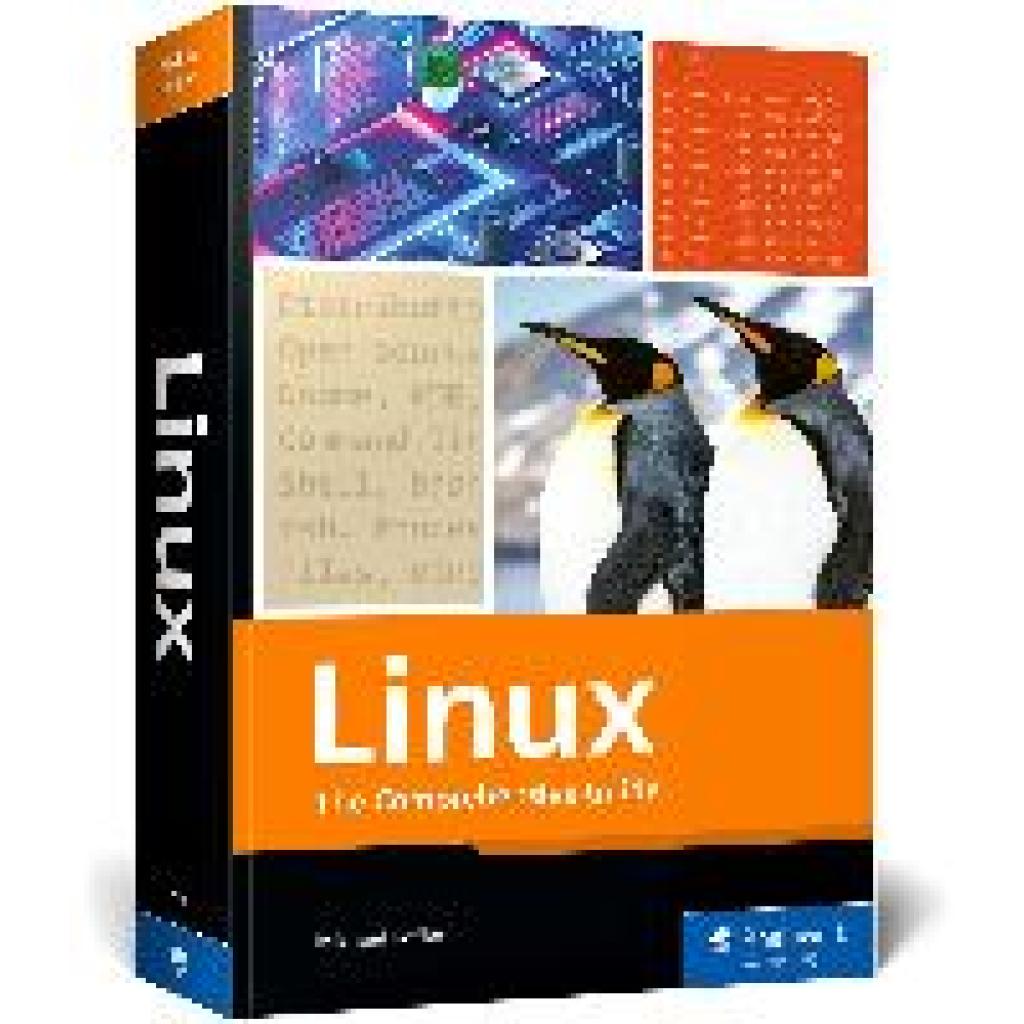
Kofler, Michael: LinuxLinux , The Comprehensive Guide , Radlager > Sportfederung , Erscheinungsjahr: 20241004, Produktform: Kartoniert, Titel der Reihe: Rheinwerk Computing##, Autoren: Kofler, Michael, Seitenzahl/Blattzahl: 1178, Themenüberschrift: COMPUTERS / Operating Systems / Linux, Keyword: Linux, Fachschema: EDV / Theorie / Allgemeines~Informatik~Betriebssystem (EDV)~Operating System~Betriebssystem (EDV) / Windows~MS-Windows~Windows~Betriebssystem (EDV) / Linux~Linux~Unix / Linux~Programmiersprachen, Fachkategorie: Informationstechnik (IT), allgemeine Themen~Informatik~Microsoft Windows~Programmier- und Skriptsprachen, allgemein, Warengruppe: HC/Betriebssysteme/Benutzeroberflächen, UNSPSC: 49019900, Warenverzeichnis für die Außenhandelsstatistik: 49019900, Länge: 255, Breite: 177, Höhe: 50, Gewicht: 2038, Produktform: Kartoniert, Genre: Importe,59,95 €*Versand: 0,00 €Sichere Weiterleitung zum Anbieter



-
Wie kann man den Bildschirm unter Linux Mint drehen?
Um den Bildschirm unter Linux Mint zu drehen, können Sie die Tastenkombination "Strg + Alt + Pfeiltaste" verwenden. Drücken Sie die Pfeiltaste nach links oder rechts, um den Bildschirm um 90 Grad im Uhrzeigersinn oder gegen den Uhrzeigersinn zu drehen. Wenn dies nicht funktioniert, können Sie auch das Programm "xrandr" verwenden, um den Bildschirm manuell zu drehen. **
-
Warum passt das Linux-Fenster nicht auf den Bildschirm?
Es gibt mehrere mögliche Gründe, warum das Linux-Fenster nicht auf den Bildschirm passt. Möglicherweise ist die Bildschirmauflösung nicht korrekt eingestellt, was dazu führt, dass das Fenster zu groß oder zu klein angezeigt wird. Es könnte auch sein, dass die Fenstergröße nicht richtig skaliert ist oder dass das Fenster von anderen Elementen auf dem Bildschirm überlappt wird. In solchen Fällen kann es helfen, die Bildschirmauflösung anzupassen oder das Fenster manuell zu vergrößern oder zu verkleinern. **
-
Wie kann ich den Bildschirm unter Linux Mint duplizieren?
Um den Bildschirm unter Linux Mint zu duplizieren, kannst du die Tastenkombination "Super + P" verwenden. Dadurch öffnet sich ein Menü, in dem du die Option "Duplizieren" auswählen kannst. Alternativ kannst du auch die Einstellungen öffnen und dort den Bildschirmmodus auf "Duplizieren" umstellen. **
-
Warum erscheint beim ersten Booten von Linux ein schwarzer Bildschirm?
Ein schwarzer Bildschirm beim ersten Booten von Linux kann verschiedene Ursachen haben. Es könnte sein, dass der Grafiktreiber nicht korrekt installiert ist oder nicht mit der Hardware kompatibel ist. Es könnte auch sein, dass es ein Problem mit der Bildschirmauflösung gibt oder dass der X-Server nicht richtig gestartet wurde. Es ist ratsam, die Fehlermeldung auf der Konsole zu überprüfen oder den Grafiktreiber zu aktualisieren, um das Problem zu beheben. **


Wie kann ich den Bildschirm bei der Linux-Installation drehen?
Um den Bildschirm bei der Linux-Installation zu drehen, kannst du die xrandr-Befehle verwenden. Öffne ein Terminal und gib den Befehl "xrandr -q" ein, um eine Liste der verfügbaren Bildschirmauflösungen und Anzeigegeräte anzuzeigen. Verwende dann den Befehl "xrandr --output [DISPLAY] --rotate [ROTATION]", wobei [DISPLAY] der Name des Anzeigegeräts ist und [ROTATION] die gewünschte Drehung (z.B. "normal", "left", "right" oder "inverted") ist. **
Warum erscheint auf Linux ein weißer Bildschirm anstelle des Anmeldebildschirms?
Ein weißer Bildschirm anstelle des Anmeldebildschirms auf Linux kann verschiedene Ursachen haben. Es könnte ein Problem mit dem Grafiktreiber geben, der nicht korrekt geladen wird. Es könnte auch ein Problem mit dem X-Server geben, der für die Anzeige von Grafiken auf Linux zuständig ist. Es könnte auch ein Problem mit der Konfiguration des Anmeldebildschirms selbst geben. Um das genaue Problem zu identifizieren, ist es hilfreich, die Systemprotokolle zu überprüfen und möglicherweise den Grafiktreiber oder die Konfiguration anzupassen. **
Top-Angebote
Produkte zum Begriff Linux:
-
SuSE LIBERTY LINUX LTSS Linux (874-008310)Produktbeschreibung: SUSE Liberty Linux x86-64 - übernommenes Abonnement (1 Jahr) - 1-2 Stecker mit übernommener Virtualisierung pro Kernstrom, Produkttyp: Übernommenes Abonnement - 1 Jahr, Kategorie: Software-Suite - Betriebssystem, Anzahl Lizenzen: 1-2 Stecker mit übernommener Virtualisierung pro Kernstrom, Lizenzdetails: ESD, Plattform: Linux756,59 €*Versand: 0,00 €Sichere Weiterleitung zum Anbieter
-
SuSE LIBERTY LINUX X86-64 Linux Suse 3 Jahre (874-008180)Produktbeschreibung: SUSE Liberty Linux x86-64 - Priority-Abonnement (3 Jahre) - 1-2 Anschlüsse, Produkttyp: Priority-Abonnement - 3 Jahre, Kategorie: Software-Suite - Betriebssystem, Anzahl Lizenzen: 1-2 Anschlüsse, Lizenzpreise: Volumen, Lizenzprogramm: SuSe Master License Agreement (MLA), SuSe Volume License Agreement (VLA), Plattform: Linux, Service und Support: Update als neue Release-Fassung3277,49 €*Versand: 0,00 €Sichere Weiterleitung zum Anbieter
-
SuSE LIBERTY LINUX X86-64 Linux Suse 1 Jahre (874-008183)Produktbeschreibung: SUSE Liberty Linux x86-64 - Standardabonnement (1 Jahr) - 1 virtuelle Maschine, Produkttyp: Standardabonnement - 1 Jahr, Kategorie: Software-Suite - Betriebssystem, Anzahl Lizenzen: 1 virtuelle Maschine, Lizenzpreise: Volumen, Lizenzprogramm: SuSe Master License Agreement (MLA), SuSe Volume License Agreement (VLA), Plattform: Linux, Service und Support: Update als neue Release-Fassung405,89 €*Versand: 0,00 €Sichere Weiterleitung zum Anbieter
-
Kofler, Michael: LinuxLinux , The Comprehensive Guide , Radlager > Sportfederung , Erscheinungsjahr: 20241004, Produktform: Kartoniert, Titel der Reihe: Rheinwerk Computing##, Autoren: Kofler, Michael, Seitenzahl/Blattzahl: 1178, Themenüberschrift: COMPUTERS / Operating Systems / Linux, Keyword: Linux, Fachschema: EDV / Theorie / Allgemeines~Informatik~Betriebssystem (EDV)~Operating System~Betriebssystem (EDV) / Windows~MS-Windows~Windows~Betriebssystem (EDV) / Linux~Linux~Unix / Linux~Programmiersprachen, Fachkategorie: Informationstechnik (IT), allgemeine Themen~Informatik~Microsoft Windows~Programmier- und Skriptsprachen, allgemein, Warengruppe: HC/Betriebssysteme/Benutzeroberflächen, UNSPSC: 49019900, Warenverzeichnis für die Außenhandelsstatistik: 49019900, Länge: 255, Breite: 177, Höhe: 50, Gewicht: 2038, Produktform: Kartoniert, Genre: Importe,59,95 €*Versand: 0,00 €Sichere Weiterleitung zum Anbieter
-
Wie mache ich einen Screenshot bei Linux?
Um einen Screenshot bei Linux zu machen, gibt es verschiedene Möglichkeiten, je nachdem welches Programm oder welche Methode du bevorzugst. Eine Möglichkeit ist die Verwendung der Tastenkombination "PrtScn" oder "Alt + PrtScn", um den gesamten Bildschirm oder nur das aktive Fenster zu erfassen. Alternativ kannst du auch ein spezielles Screenshot-Tool wie "Shutter" oder "Gnome Screenshot" aus dem Software-Center installieren und verwenden. Eine weitere Option ist die Verwendung von Terminalbefehlen wie "gnome-screenshot" oder "import" aus dem ImageMagick-Paket, um Screenshots zu erstellen. Letztendlich hängt es von deinen persönlichen Vorlieben und Anforderungen ab, welchen Weg du wählst, um Screenshots unter Linux zu machen. **
-
Wird der Bildschirm unter Linux nicht erkannt?
Es kann verschiedene Gründe geben, warum der Bildschirm unter Linux nicht erkannt wird. Möglicherweise fehlen die richtigen Treiber für den Bildschirm oder es gibt Konflikte mit anderen Geräten. Es kann auch sein, dass die Bildschirmauflösung oder -frequenz nicht korrekt eingestellt ist. Es kann hilfreich sein, die Systemprotokolle zu überprüfen oder den Hersteller des Bildschirms um Unterstützung zu bitten. **
-
Wie kann man den Bildschirm unter Linux Mint drehen?
Um den Bildschirm unter Linux Mint zu drehen, können Sie die Tastenkombination "Strg + Alt + Pfeiltaste" verwenden. Drücken Sie die Pfeiltaste nach links oder rechts, um den Bildschirm um 90 Grad im Uhrzeigersinn oder gegen den Uhrzeigersinn zu drehen. Wenn dies nicht funktioniert, können Sie auch das Programm "xrandr" verwenden, um den Bildschirm manuell zu drehen. **
-
Warum passt das Linux-Fenster nicht auf den Bildschirm?
Es gibt mehrere mögliche Gründe, warum das Linux-Fenster nicht auf den Bildschirm passt. Möglicherweise ist die Bildschirmauflösung nicht korrekt eingestellt, was dazu führt, dass das Fenster zu groß oder zu klein angezeigt wird. Es könnte auch sein, dass die Fenstergröße nicht richtig skaliert ist oder dass das Fenster von anderen Elementen auf dem Bildschirm überlappt wird. In solchen Fällen kann es helfen, die Bildschirmauflösung anzupassen oder das Fenster manuell zu vergrößern oder zu verkleinern. **
Ähnliche Suchbegriffe für Linux
-
Wie kann ich den Bildschirm unter Linux Mint duplizieren?
Um den Bildschirm unter Linux Mint zu duplizieren, kannst du die Tastenkombination "Super + P" verwenden. Dadurch öffnet sich ein Menü, in dem du die Option "Duplizieren" auswählen kannst. Alternativ kannst du auch die Einstellungen öffnen und dort den Bildschirmmodus auf "Duplizieren" umstellen. **
-
Warum erscheint beim ersten Booten von Linux ein schwarzer Bildschirm?
Ein schwarzer Bildschirm beim ersten Booten von Linux kann verschiedene Ursachen haben. Es könnte sein, dass der Grafiktreiber nicht korrekt installiert ist oder nicht mit der Hardware kompatibel ist. Es könnte auch sein, dass es ein Problem mit der Bildschirmauflösung gibt oder dass der X-Server nicht richtig gestartet wurde. Es ist ratsam, die Fehlermeldung auf der Konsole zu überprüfen oder den Grafiktreiber zu aktualisieren, um das Problem zu beheben. **
-
Wie kann ich den Bildschirm bei der Linux-Installation drehen?
Um den Bildschirm bei der Linux-Installation zu drehen, kannst du die xrandr-Befehle verwenden. Öffne ein Terminal und gib den Befehl "xrandr -q" ein, um eine Liste der verfügbaren Bildschirmauflösungen und Anzeigegeräte anzuzeigen. Verwende dann den Befehl "xrandr --output [DISPLAY] --rotate [ROTATION]", wobei [DISPLAY] der Name des Anzeigegeräts ist und [ROTATION] die gewünschte Drehung (z.B. "normal", "left", "right" oder "inverted") ist. **
-
Warum erscheint auf Linux ein weißer Bildschirm anstelle des Anmeldebildschirms?
Ein weißer Bildschirm anstelle des Anmeldebildschirms auf Linux kann verschiedene Ursachen haben. Es könnte ein Problem mit dem Grafiktreiber geben, der nicht korrekt geladen wird. Es könnte auch ein Problem mit dem X-Server geben, der für die Anzeige von Grafiken auf Linux zuständig ist. Es könnte auch ein Problem mit der Konfiguration des Anmeldebildschirms selbst geben. Um das genaue Problem zu identifizieren, ist es hilfreich, die Systemprotokolle zu überprüfen und möglicherweise den Grafiktreiber oder die Konfiguration anzupassen. **
* Alle Preise verstehen sich inklusive der gesetzlichen Mehrwertsteuer und ggf. zuzüglich Versandkosten. Die Angebotsinformationen basieren auf den Angaben des jeweiligen Shops und werden über automatisierte Prozesse aktualisiert. Eine Aktualisierung in Echtzeit findet nicht statt, so dass es im Einzelfall zu Abweichungen kommen kann. ** Hinweis: Teile dieses Inhalts wurden von KI erstellt.