Domain screenshoot.de kaufen?
Wir ziehen mit dem Projekt
screenshoot.de um.
Sind Sie am Kauf der Domain
screenshoot.de interessiert?
domain@kv-gmbh.de · 0541-91531010
Domain screenshoot.de kaufen?
Wie macht man eine bildschirmaufnahme Computer?
Um eine Bildschirmaufnahme auf einem Computer zu machen, benötigt man eine spezielle Software, die dies ermöglicht. Es gibt verschiedene Programme wie z.B. OBS Studio, Camtasia oder Snagit, die für die Aufnahme des Bildschirms genutzt werden können. Nachdem die Software installiert ist, kann man die gewünschten Einstellungen vornehmen, wie z.B. den Bereich des Bildschirms, der aufgenommen werden soll. Anschließend startet man die Aufnahme und kann das Video speichern oder direkt teilen. Es ist wichtig, die Rechte an den aufgenommenen Inhalten zu beachten und nur Material zu erfassen, das man auch verwenden darf. **
Wie erstelle ich ein Bildschirmfoto auf meinem Computer?
Um ein Bildschirmfoto auf deinem Computer zu erstellen, drücke die Taste "Druck" auf deiner Tastatur. Öffne dann ein Bildbearbeitungsprogramm wie Paint und füge das Bild ein. Speichere das Bild anschließend auf deinem Computer. **


Ähnliche Suchbegriffe für Computer
Top-Angebote
Produkte zum Begriff Computer:
-
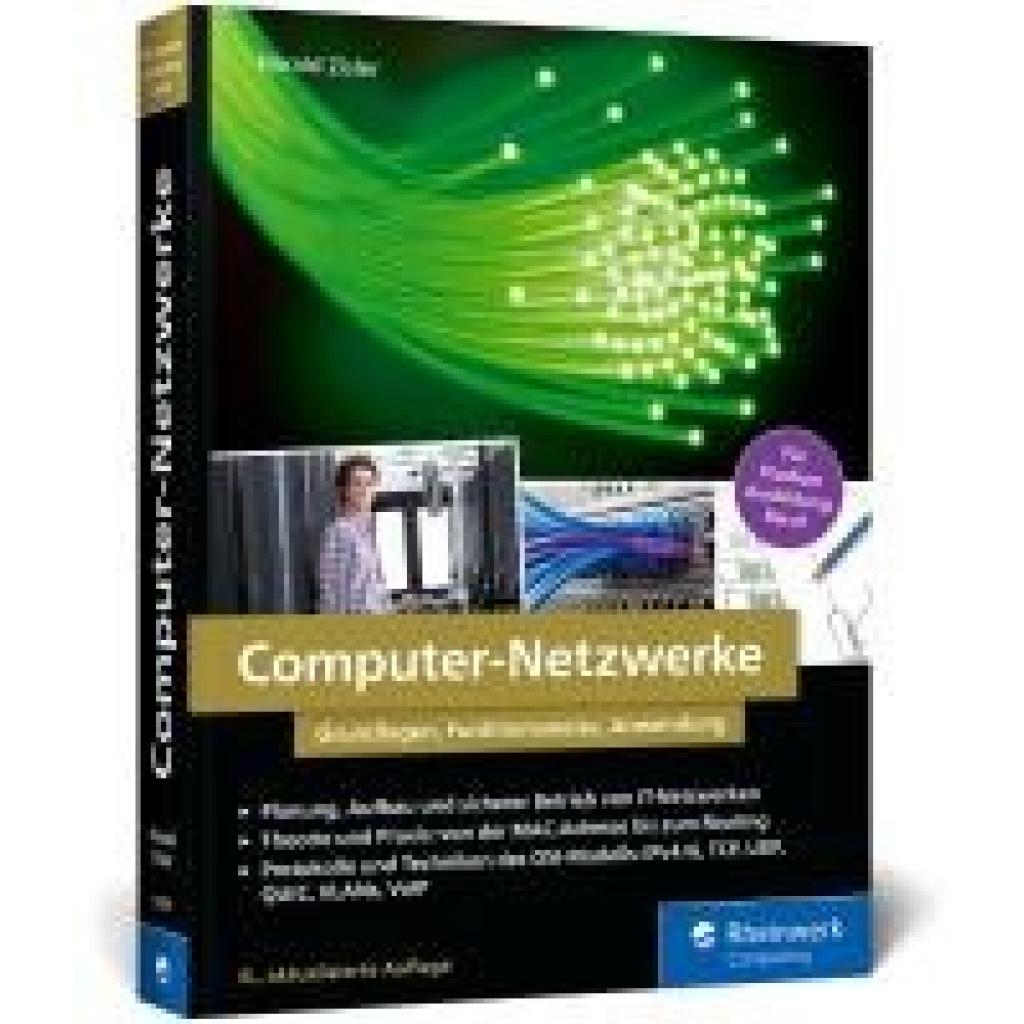
Zisler, Harald: Computer-NetzwerkeComputer-Netzwerke , Grundlagen, Funktionsweisen, Anwendung. Das Standardwerk zur Netzwerktechnik für Studium, Ausbildung und Beruf - Ausgabe 2025 , Sport-Gewindefahrwerk > Sportfederung , Auflage: 8. Auflage, Erscheinungsjahr: 20250306, Titel der Reihe: Rheinwerk Computing##, Autoren: Zisler, Harald, Edition: REV, Auflage: 25008, Auflage/Ausgabe: 8. Auflage, Seitenzahl/Blattzahl: 456, Themenüberschrift: COMPUTERS / Networking / Network Protocols, Keyword: Administration Administrator; Ausbildung Studium Beruf; Cryptcat; Hand-Buch lernen Grundlagen Tipps Tutorial Wissen; IPv4 IPv6; MAC; Netz einrichten; Netzwerk-Sicherheit; Netzwerktechnik; OSI; Print-Server; Schichten-Modelle; Switch; TCP/IP; UDP; VLAN; VPN; VoIP; W-LAN Mesh, Fachschema: EDV / Theorie / Allgemeines~Informatik~Internet / Protokolle, Sicherheit, Technik~LAN~Lokales Netzwerk (EDV)~Netzwerk (elektronisch), Fachkategorie: Netzwerkstandards und Netzwerkprotokolle, Warengruppe: HC/Datenkommunikation/Netze/Mailboxen, UNSPSC: 49019900, Warenverzeichnis für die Außenhandelsstatistik: 49019900, Länge: 230, Breite: 172, Höhe: 27, Gewicht: 838, Produktform: Klappenbroschur, Genre: Mathematik/Naturwissenschaften/Technik/Medizin,29,90 €*Versand: 0,00 €Sichere Weiterleitung zum Anbieter
-
Wie erstellt man ein Bildschirmfoto auf einem Computer?
Um ein Bildschirmfoto auf einem Computer zu erstellen, drücke die Taste "Druck" auf deiner Tastatur. Öffne dann ein Bildbearbeitungsprogramm wie Paint und füge das Bild ein. Speichere das Bild anschließend auf deinem Computer. **
-
Wie kann ich auf meinem Computer ein Bildschirmfoto erstellen?
Um ein Bildschirmfoto auf Ihrem Computer zu erstellen, drücken Sie die Taste "Druck" auf Ihrer Tastatur. Das Bildschirmfoto wird in die Zwischenablage kopiert. Öffnen Sie ein Bildbearbeitungsprogramm wie Paint und fügen Sie das Bild ein. Speichern Sie das Bild anschließend auf Ihrem Computer. **
-
Wie kann ich ein Bildschirmfoto auf meinem Computer erstellen?
Um ein Bildschirmfoto auf deinem Computer zu erstellen, drücke die Taste "Druck" auf deiner Tastatur. Das Bild wird in die Zwischenablage kopiert. Öffne ein Bildbearbeitungsprogramm wie Paint und füge das Bild ein. Speichere das Bild anschließend auf deinem Computer. **
-
Wie erstelle ich ein Bildschirmfoto auf einem Windows-Computer?
Drücke die Taste "Druck" auf deiner Tastatur, um ein Bildschirmfoto zu machen. Öffne ein Bildbearbeitungsprogramm wie Paint und füge das Bild ein. Speichere das Bild auf deinem Computer. **


Wie erstellt man ein Bildschirmfoto auf einem Windows-Computer?
Um ein Bildschirmfoto auf einem Windows-Computer zu erstellen, drücke die Taste "Druck" auf der Tastatur, um einen Screenshot des gesamten Bildschirms zu machen. Öffne dann ein Bildbearbeitungsprogramm wie Paint und füge den Screenshot ein. Speichere das Bild anschließend auf deinem Computer. **
Wie kann ich ein Bildschirmfoto auf meinem Computer erstellen?
Um ein Bildschirmfoto auf deinem Computer zu erstellen, drücke die Taste "Druck" auf deiner Tastatur. Das Bildschirmfoto wird automatisch in die Zwischenablage kopiert. Öffne ein Bildbearbeitungsprogramm wie Paint und füge das Bild ein. Speichere das Bild dann auf deinem Computer. **
Top-Angebote
Produkte zum Begriff Computer:
-
Computer-Rollladenschrank, für Bildschirm bis 20'', fahrbar, blaugrau kaiserkraftComputer-Rollladenschrank, für Bildschirm bis 20'', fahrbar, blaugrau. Anlieferung = vormontiert, Endmontage bauseits. Breite = 600 mm. Höhe = 1630 mm. Tiefe = 560 mm. Korpusmaterial = Stahlblech, pulverbeschichtet. Innenmaße Monitorabteil = HxBxT 548x598x330 mm. Max. Bildschirmgröße (TFT) = 20 Zoll. Korpusfarbe = blaugrau RAL 7031. Frontfarbe = lichtgrau. Maße Sichtfenster = 420x450 mm. Belüftung = passiv belüftet (Belüftungsschlitze). Schutzart = IP20. Eigenschaft = fahrbar, verschließbar. Radausstattung = 4 Lenkrollen, davon 2 mit Feststeller. Monitorfach = mit. Zolltarifnummer = 94031091. Herkunftsland = TUR. Bruttogewicht = 54.56 kg. Gewicht = 54 kg. Nachhaltigkeit = CO2-Fußabdruck berechnet. Abschließbarer Unterschrank mit leichtgängigem Rollladen. Stauraum für Rechner, Drucker und Zubehör. Inklusive 4 Lenkrollen (davon 2 mit Feststellern). Stabile pulverbeschichtete Stahlblechkonstruktion. Monitorgehäuse mit Acrylglas-Flügeltür, abschließbar. Innenmaße HxBxT 548 x 598 x 330 mm. Sichtfenster HxB 420 x 450 mm. Tastaturauszug mit abschließbarer Frontblende. Rollladenschrank mit leichtgängigem, lichtgrauem Rollladen mit Zylinderschloss. Stauraum für Rechner, Drucker und Zubehör, HxBxT 920 x 600 x 560 mm. Serienmäßig mit 4 Lenkrollen, davon 2 mit Feststellern. Aus zwei Teilen bestehend - einfache Montage. Ihr Vorteil Unschlagbares Preis-/Leistungsverhältnis.950,81 €*Versand: 0,00 €Sichere Weiterleitung zum Anbieter
-
Computer-Rollladenschrank, für Bildschirm bis 20'', fahrbar, lichtgrau/enzianblau kaiserkraftComputer-Rollladenschrank, für Bildschirm bis 20'', fahrbar, lichtgrau/enzianblau. Anlieferung = vormontiert, Endmontage bauseits. Breite = 600 mm. Höhe = 1630 mm. Tiefe = 560 mm. Korpusmaterial = Stahlblech, pulverbeschichtet. Innenmaße Monitorabteil = HxBxT 548x598x330 mm. Max. Bildschirmgröße (TFT) = 20 Zoll. Korpusfarbe = lichtgrau RAL 7035, enzianblau RAL 5010. Frontfarbe = lichtgrau. Maße Sichtfenster = 420x450 mm. Belüftung = passiv belüftet (Belüftungsschlitze). Schutzart = IP20. Eigenschaft = fahrbar, verschließbar. Radausstattung = 4 Lenkrollen, davon 2 mit Feststeller. Monitorfach = mit. Zolltarifnummer = 94031091. Herkunftsland = TUR. Bruttogewicht = 56 kg. Gewicht = 54 kg. Nachhaltigkeit = CO2-Fußabdruck berechnet. Abschließbarer Unterschrank mit leichtgängigem Rollladen. Stauraum für Rechner, Drucker und Zubehör. Inklusive 4 Lenkrollen (davon 2 mit Feststellern). Stabile pulverbeschichtete Stahlblechkonstruktion. Monitorgehäuse mit Acrylglas-Flügeltür, abschließbar. Innenmaße HxBxT 548 x 598 x 330 mm. Sichtfenster HxB 420 x 450 mm. Tastaturauszug mit abschließbarer Frontblende. Rollladenschrank mit leichtgängigem, lichtgrauem Rollladen mit Zylinderschloss. Stauraum für Rechner, Drucker und Zubehör, HxBxT 920 x 600 x 560 mm. Serienmäßig mit 4 Lenkrollen, davon 2 mit Feststellern. Aus zwei Teilen bestehend - einfache Montage. Ihr Vorteil Unschlagbares Preis-/Leistungsverhältnis.950,81 €*Versand: 0,00 €Sichere Weiterleitung zum Anbieter
-
Zisler, Harald: Computer-NetzwerkeComputer-Netzwerke , Grundlagen, Funktionsweisen, Anwendung. Das Standardwerk zur Netzwerktechnik für Studium, Ausbildung und Beruf - Ausgabe 2025 , Sport-Gewindefahrwerk > Sportfederung , Auflage: 8. Auflage, Erscheinungsjahr: 20250306, Titel der Reihe: Rheinwerk Computing##, Autoren: Zisler, Harald, Edition: REV, Auflage: 25008, Auflage/Ausgabe: 8. Auflage, Seitenzahl/Blattzahl: 456, Themenüberschrift: COMPUTERS / Networking / Network Protocols, Keyword: Administration Administrator; Ausbildung Studium Beruf; Cryptcat; Hand-Buch lernen Grundlagen Tipps Tutorial Wissen; IPv4 IPv6; MAC; Netz einrichten; Netzwerk-Sicherheit; Netzwerktechnik; OSI; Print-Server; Schichten-Modelle; Switch; TCP/IP; UDP; VLAN; VPN; VoIP; W-LAN Mesh, Fachschema: EDV / Theorie / Allgemeines~Informatik~Internet / Protokolle, Sicherheit, Technik~LAN~Lokales Netzwerk (EDV)~Netzwerk (elektronisch), Fachkategorie: Netzwerkstandards und Netzwerkprotokolle, Warengruppe: HC/Datenkommunikation/Netze/Mailboxen, UNSPSC: 49019900, Warenverzeichnis für die Außenhandelsstatistik: 49019900, Länge: 230, Breite: 172, Höhe: 27, Gewicht: 838, Produktform: Klappenbroschur, Genre: Mathematik/Naturwissenschaften/Technik/Medizin,29,90 €*Versand: 0,00 €Sichere Weiterleitung zum Anbieter
-
Wie macht man eine bildschirmaufnahme Computer?
Um eine Bildschirmaufnahme auf einem Computer zu machen, benötigt man eine spezielle Software, die dies ermöglicht. Es gibt verschiedene Programme wie z.B. OBS Studio, Camtasia oder Snagit, die für die Aufnahme des Bildschirms genutzt werden können. Nachdem die Software installiert ist, kann man die gewünschten Einstellungen vornehmen, wie z.B. den Bereich des Bildschirms, der aufgenommen werden soll. Anschließend startet man die Aufnahme und kann das Video speichern oder direkt teilen. Es ist wichtig, die Rechte an den aufgenommenen Inhalten zu beachten und nur Material zu erfassen, das man auch verwenden darf. **
-
Wie erstelle ich ein Bildschirmfoto auf meinem Computer?
Um ein Bildschirmfoto auf deinem Computer zu erstellen, drücke die Taste "Druck" auf deiner Tastatur. Öffne dann ein Bildbearbeitungsprogramm wie Paint und füge das Bild ein. Speichere das Bild anschließend auf deinem Computer. **
-
Wie erstellt man ein Bildschirmfoto auf einem Computer?
Um ein Bildschirmfoto auf einem Computer zu erstellen, drücke die Taste "Druck" auf deiner Tastatur. Öffne dann ein Bildbearbeitungsprogramm wie Paint und füge das Bild ein. Speichere das Bild anschließend auf deinem Computer. **
-
Wie kann ich auf meinem Computer ein Bildschirmfoto erstellen?
Um ein Bildschirmfoto auf Ihrem Computer zu erstellen, drücken Sie die Taste "Druck" auf Ihrer Tastatur. Das Bildschirmfoto wird in die Zwischenablage kopiert. Öffnen Sie ein Bildbearbeitungsprogramm wie Paint und fügen Sie das Bild ein. Speichern Sie das Bild anschließend auf Ihrem Computer. **
Ähnliche Suchbegriffe für Computer
-
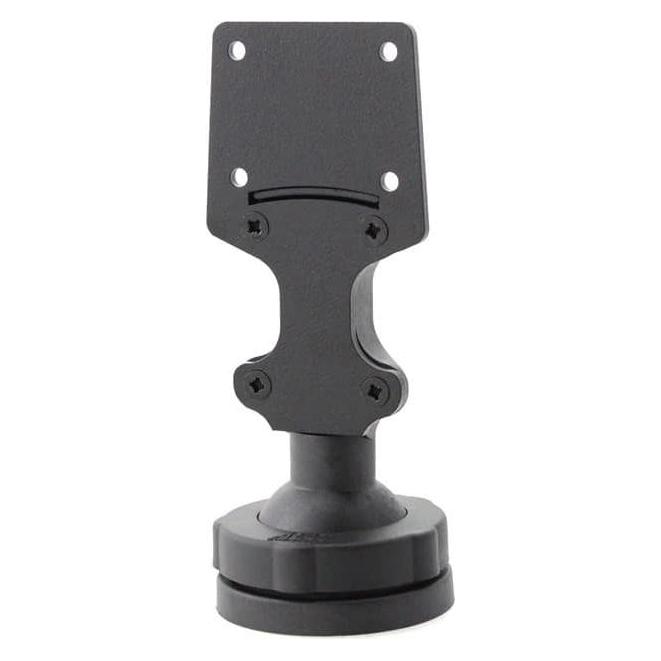
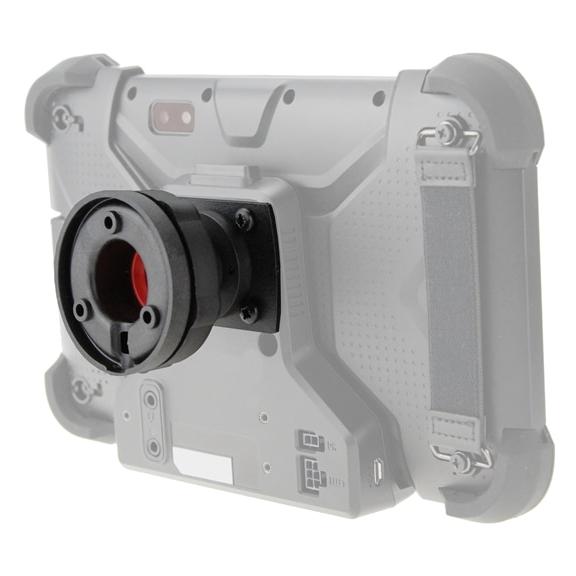
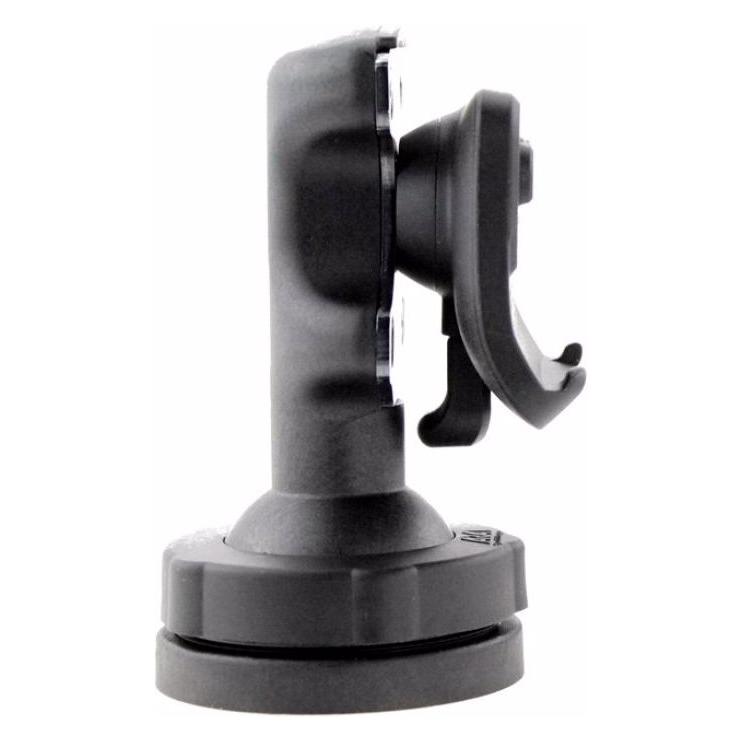
Arat, Navigationsgerät Zubehör, Bildschirm-AufnahmeDie Arat Bildschirm-Aufnahme für die Navigationsgeräte Webfleet Pro 5350 und 7350 bietet eine zuverlässige Lösung zur sicheren Befestigung und Aufbewahrung Ihres Geräts im Fahrzeug. Diese passive Halterung gewährleistet, dass Ihr Navigationsgerät während der Fahrt stabil und gut sichtbar bleibt. Die Montage erfordert eine fahrzeugspezifische Navi-Halterung, die separat erhältlich ist. Die Bildschirm-Aufnahme ist ideal für die feste Installation in PKW und LKW und sorgt dafür, dass Ihr Navigationsgerät immer griffbereit ist. Bitte beachten Sie, dass das erforderliche Kabel und die Cradle nicht im Lieferumfang enthalten sind. Diese Halterung ist eine praktische Ergänzung für alle, die häufig auf Navigationssysteme angewiesen sind und Wert auf Sicherheit und Benutzerfreundlichkeit legen. - Sichere Befestigung für Navigationsgeräte - Ideal für PKW und LKW - Erfordert fahrzeugspezifische Halterung - Einfache Installation und Handhabung.30,90 €*Versand: 0,00 €Sichere Weiterleitung zum Anbieter
-
Wie kann ich ein Bildschirmfoto auf meinem Computer erstellen?
Um ein Bildschirmfoto auf deinem Computer zu erstellen, drücke die Taste "Druck" auf deiner Tastatur. Das Bild wird in die Zwischenablage kopiert. Öffne ein Bildbearbeitungsprogramm wie Paint und füge das Bild ein. Speichere das Bild anschließend auf deinem Computer. **
-
Wie erstelle ich ein Bildschirmfoto auf einem Windows-Computer?
Drücke die Taste "Druck" auf deiner Tastatur, um ein Bildschirmfoto zu machen. Öffne ein Bildbearbeitungsprogramm wie Paint und füge das Bild ein. Speichere das Bild auf deinem Computer. **
-
Wie erstellt man ein Bildschirmfoto auf einem Windows-Computer?
Um ein Bildschirmfoto auf einem Windows-Computer zu erstellen, drücke die Taste "Druck" auf der Tastatur, um einen Screenshot des gesamten Bildschirms zu machen. Öffne dann ein Bildbearbeitungsprogramm wie Paint und füge den Screenshot ein. Speichere das Bild anschließend auf deinem Computer. **
-
Wie kann ich ein Bildschirmfoto auf meinem Computer erstellen?
Um ein Bildschirmfoto auf deinem Computer zu erstellen, drücke die Taste "Druck" auf deiner Tastatur. Das Bildschirmfoto wird automatisch in die Zwischenablage kopiert. Öffne ein Bildbearbeitungsprogramm wie Paint und füge das Bild ein. Speichere das Bild dann auf deinem Computer. **
* Alle Preise verstehen sich inklusive der gesetzlichen Mehrwertsteuer und ggf. zuzüglich Versandkosten. Die Angebotsinformationen basieren auf den Angaben des jeweiligen Shops und werden über automatisierte Prozesse aktualisiert. Eine Aktualisierung in Echtzeit findet nicht statt, so dass es im Einzelfall zu Abweichungen kommen kann. ** Hinweis: Teile dieses Inhalts wurden von KI erstellt.