Domain screenshoot.de kaufen?
Wir ziehen mit dem Projekt
screenshoot.de um.
Sind Sie am Kauf der Domain
screenshoot.de interessiert?
domain@kv-gmbh.de · 0541-91531010
Domain screenshoot.de kaufen?
Wie geht Screenshot bei iPhone 11?
Um einen Screenshot auf dem iPhone 11 zu machen, drücke gleichzeitig die Seitentaste (die Taste zum Sperren des Bildschirms) und die Lauter-Taste. Du solltest einen kurzen Ton hören und der Bildschirm wird kurz weiß, um anzuzeigen, dass der Screenshot erfolgreich erstellt wurde. Du findest den Screenshot dann in der Fotos-App unter "Aufnahmen" oder in deiner Kamerarolle. Alternativ kannst du auch die Funktion "AssistiveTouch" aktivieren, um Screenshots mit einer virtuellen Taste auf dem Bildschirm zu machen. Hast du es ausprobiert? **
Wie mache ich mit dem iPhone 11 ein Bildschirmfoto?
Um mit dem iPhone 11 ein Bildschirmfoto zu machen, musst du gleichzeitig die Seitentaste und die Lauter-Taste drücken und dann wieder loslassen. Das Display wird kurz weiß aufleuchten, was bedeutet, dass das Bildschirmfoto erfolgreich aufgenommen wurde. Du findest das Bildschirmfoto dann in der Fotos-App unter "Zuletzt hinzugefügt". Von dort aus kannst du es bearbeiten, teilen oder speichern. Es ist eine einfache und praktische Möglichkeit, wichtige Informationen festzuhalten oder lustige Momente zu teilen. **
Ähnliche Suchbegriffe für 11
Top-Angebote
Produkte zum Begriff 11:
-
mathe.delta Bayern 11mathe.delta Bayern 11 , mathe.delta Bayern - das Plus zum LehrplanPLUS 1 Passgenau zum LehrplanPLUS mathe.delta setzt alle Vorgaben des LehrplanPLUS passgenau und praxisnah um. Mit mathe.delta unterrichten Sie exakt nach den Vorgaben und Intentionen des LehrplanPLUS. 2 Aufgaben, Aufgaben, Aufgaben ... - abwechslungsreich, motivierend und aktivierend mathe.delta bietet Ihnen umfangreiches Aufgabenmaterial auf drei gekennzeichneten Anforderungsniveaus. Mit mathe.delta stellen Sie eine optimale Verzahnung aller vom LehrplanPLUS vorgegebenen Inhalte und Kompetenzen sicher. 3 Selbstkontrolle Mit mathe.delta wissen Ihre Schülerinnen und Schüler immer, wo sie stehen. mathe.delta ermöglicht Ihren Schülerinnen und Schülern eine kontinuierliche und effektive Vorbereitung auf Leistungsnachweise. 4 Heterogenität und Differenzierung Schülerinnen und Schüler lernen ihren vielfältigen Voraussetzungen entsprechend unterschiedlich. mathe.delta bietet Ihnen umfangreiches Material zur Differenzierung. Die Auswahl der Aufgaben und die auf die Unterrichtspraxis abgestimmte Progression ermöglichen allen Schülerinnen und Schülern den für sie passenden Weg zum gemeinsamen Lernziel. 5 Klare Struktur der Kapitel Klar definierte Seitenkategorien unterstützen Sie bei Ihrer Unterrichtsvorbereitung und im Unterricht selbst. Die in jedem Kapitel gleichen Gliederungseinheiten unterstützen die Struktur der Lernprozesse Ihrer Schülerinnen und Schüler. 6 Unterstützung für alle - auch über das Schulbuch hinaus Für Sie als Lehrkraft: Schulbuch und optimal darauf abgestimmte digitale und gedruckte Zusatzmaterialien sparen Zeit bei der Vorbereitung des Unterrichts. Für Ihre Schülerinnen und Schüler: Ein breites, auf das Schulbuch abgestimmtes Angebot an Übungsmaterial (Arbeitshefte, Grundwissentraining, Schulaufgabentraining, Lernsoftware ...) ermöglicht weiteres eigenständiges Lernen und Üben zu Hause. , Zündschlösser > Elektro- & Zündungssensoren & -schalter , Erscheinungsjahr: 20230705, Produktform: Leinen, Titel der Reihe: mathe.delta - Bayern Sek II##, Autoren: Bergmann, Dieter~Brendel, Anne~Dürr, Christoph~Eisentraut, Franz~Kastner, Christoph~Schmidt-Kessel, Martina, Redaktion: Brendel, Anne~Schmidt-Kessel, Martina~Eisentraut, Franz, Seitenzahl/Blattzahl: 220, Keyword: Mathematik; Sekundarstufe II; Lehrwerk, Fachschema: Mathematik / Schulbuch, Bildungsmedien Fächer: Mathematik, Algebra, Geometrie, Region: Bayern, Bildungszweck: für die Sekundarstufe II~Für das Gymnasium, Altersempfehlung / Lesealter: 23, Genaues Alter: ABI, Warengruppe: HC/Schulbücher, Fachkategorie: Unterricht und Didaktik: Mathematik, Thema: Verstehen, Schulform: ABI GYM, Bundesländer: BY, Text Sprache: ger, UNSPSC: 49019900, Warenverzeichnis für die Außenhandelsstatistik: 49019900, Verlag: Buchner, C.C. Verlag, Verlag: Buchner, C.C. Verlag, Verlag: C.C. Buchner Verlag GmbH & Co. KG, Länge: 266, Breite: 203, Höhe: 15, Gewicht: 612, Produktform: Gebunden, Genre: Schule und Lernen, Genre: Schule und Lernen, Herkunftsland: DEUTSCHLAND (DE), Katalog: deutschsprachige Titel, Katalog: Gesamtkatalog, Katalog: Lagerartikel, Book on Demand, ausgew. Medienartikel, Relevanz: 0002, Tendenz: -1, Schulform: Sekundarstufe II, Gymnasium, Bundesländer: Bayern, Unterkatalog: AK, Unterkatalog: Bücher, Unterkatalog: Hardcover, Unterkatalog: Lagerartikel, Unterkatalog: Schulbuch,35,00 €*Versand: 0,00 €Sichere Weiterleitung zum Anbieter


-
Warum funktioniert die Bildschirmaufnahme unter iOS 11 nicht?
Es gibt mehrere mögliche Gründe, warum die Bildschirmaufnahme unter iOS 11 nicht funktioniert. Einer davon könnte sein, dass die Funktion in den Einstellungen deaktiviert ist. Eine andere Möglichkeit ist, dass das Gerät nicht über genügend Speicherplatz verfügt, um die Aufnahme durchzuführen. Es könnte auch sein, dass es ein Problem mit der Software gibt, das ein Update erfordert. **
-
Warum speichert die Bildschirmaufnahme in iOS 11 nicht?
Es gibt möglicherweise mehrere Gründe, warum die Bildschirmaufnahme in iOS 11 nicht gespeichert wird. Es könnte sein, dass die Einstellungen für die Bildschirmaufnahme nicht korrekt konfiguriert sind oder dass der Speicherplatz auf dem Gerät voll ist. Es ist auch möglich, dass ein Fehler im Betriebssystem vorliegt, der das Speichern der Bildschirmaufnahme verhindert. **
-
Wie mache ich einen Screenshot mit iPhone 11?
Um einen Screenshot mit dem iPhone 11 zu machen, drücke gleichzeitig die Seitentaste (die Taste zum Einschalten des iPhones) und die Lauter-Taste auf der rechten Seite des Geräts. Halte beide Tasten kurz gedrückt und lasse sie dann wieder los. Der Bildschirm wird kurz weiß aufblinken und ein Klickgeräusch signalisiert, dass der Screenshot erfolgreich erstellt wurde. Du findest den Screenshot dann in der Fotos-App unter "Aufnahmen" oder in deiner Kamerarolle. **
-
Wie erstelle ich einen Screenshot unter Windows 11?
Um einen Screenshot unter Windows 11 zu erstellen, kannst du die Tastenkombination "Windows-Taste + Umschalttaste + S" verwenden. Dadurch wird der Screenshot in die Zwischenablage kopiert und du kannst ihn in einem beliebigen Programm einfügen. Alternativ kannst du auch die "Windows-Taste + Druck" verwenden, um den Screenshot direkt als Bild in den Ordner "Bilder" zu speichern. **

Wie erstelle ich einen Screenshot unter Windows 11?
Um einen Screenshot unter Windows 11 zu erstellen, kannst du die Tastenkombination "Windows-Taste + Druck" verwenden. Der Screenshot wird automatisch im Ordner "Bilder" gespeichert. Alternativ kannst du auch das Snipping Tool oder die Snip & Sketch-App verwenden, um Screenshots zu erstellen und zu bearbeiten. **
Wie macht man ein Screenshot bei iPhone 11?
Um einen Screenshot auf einem iPhone 11 zu machen, drücke gleichzeitig die Seitentaste (die Taste zum Sperren des Bildschirms) auf der rechten Seite des Geräts und die Lautstärketaste auf der linken Seite. Halte beide Tasten kurz gedrückt und lasse sie dann wieder los. Der Bildschirm wird kurz weiß aufblinken und ein Klickgeräusch zu hören sein, was bedeutet, dass der Screenshot erfolgreich aufgenommen wurde. Du kannst den Screenshot dann in der Fotos-App unter "Aufnahmen" finden und bearbeiten oder teilen. **
Top-Angebote
Produkte zum Begriff 11:
-
mathe.delta Bayern 11mathe.delta Bayern 11 , mathe.delta Bayern - das Plus zum LehrplanPLUS 1 Passgenau zum LehrplanPLUS mathe.delta setzt alle Vorgaben des LehrplanPLUS passgenau und praxisnah um. Mit mathe.delta unterrichten Sie exakt nach den Vorgaben und Intentionen des LehrplanPLUS. 2 Aufgaben, Aufgaben, Aufgaben ... - abwechslungsreich, motivierend und aktivierend mathe.delta bietet Ihnen umfangreiches Aufgabenmaterial auf drei gekennzeichneten Anforderungsniveaus. Mit mathe.delta stellen Sie eine optimale Verzahnung aller vom LehrplanPLUS vorgegebenen Inhalte und Kompetenzen sicher. 3 Selbstkontrolle Mit mathe.delta wissen Ihre Schülerinnen und Schüler immer, wo sie stehen. mathe.delta ermöglicht Ihren Schülerinnen und Schülern eine kontinuierliche und effektive Vorbereitung auf Leistungsnachweise. 4 Heterogenität und Differenzierung Schülerinnen und Schüler lernen ihren vielfältigen Voraussetzungen entsprechend unterschiedlich. mathe.delta bietet Ihnen umfangreiches Material zur Differenzierung. Die Auswahl der Aufgaben und die auf die Unterrichtspraxis abgestimmte Progression ermöglichen allen Schülerinnen und Schülern den für sie passenden Weg zum gemeinsamen Lernziel. 5 Klare Struktur der Kapitel Klar definierte Seitenkategorien unterstützen Sie bei Ihrer Unterrichtsvorbereitung und im Unterricht selbst. Die in jedem Kapitel gleichen Gliederungseinheiten unterstützen die Struktur der Lernprozesse Ihrer Schülerinnen und Schüler. 6 Unterstützung für alle - auch über das Schulbuch hinaus Für Sie als Lehrkraft: Schulbuch und optimal darauf abgestimmte digitale und gedruckte Zusatzmaterialien sparen Zeit bei der Vorbereitung des Unterrichts. Für Ihre Schülerinnen und Schüler: Ein breites, auf das Schulbuch abgestimmtes Angebot an Übungsmaterial (Arbeitshefte, Grundwissentraining, Schulaufgabentraining, Lernsoftware ...) ermöglicht weiteres eigenständiges Lernen und Üben zu Hause. , Zündschlösser > Elektro- & Zündungssensoren & -schalter , Erscheinungsjahr: 20230705, Produktform: Leinen, Titel der Reihe: mathe.delta - Bayern Sek II##, Autoren: Bergmann, Dieter~Brendel, Anne~Dürr, Christoph~Eisentraut, Franz~Kastner, Christoph~Schmidt-Kessel, Martina, Redaktion: Brendel, Anne~Schmidt-Kessel, Martina~Eisentraut, Franz, Seitenzahl/Blattzahl: 220, Keyword: Mathematik; Sekundarstufe II; Lehrwerk, Fachschema: Mathematik / Schulbuch, Bildungsmedien Fächer: Mathematik, Algebra, Geometrie, Region: Bayern, Bildungszweck: für die Sekundarstufe II~Für das Gymnasium, Altersempfehlung / Lesealter: 23, Genaues Alter: ABI, Warengruppe: HC/Schulbücher, Fachkategorie: Unterricht und Didaktik: Mathematik, Thema: Verstehen, Schulform: ABI GYM, Bundesländer: BY, Text Sprache: ger, UNSPSC: 49019900, Warenverzeichnis für die Außenhandelsstatistik: 49019900, Verlag: Buchner, C.C. Verlag, Verlag: Buchner, C.C. Verlag, Verlag: C.C. Buchner Verlag GmbH & Co. KG, Länge: 266, Breite: 203, Höhe: 15, Gewicht: 612, Produktform: Gebunden, Genre: Schule und Lernen, Genre: Schule und Lernen, Herkunftsland: DEUTSCHLAND (DE), Katalog: deutschsprachige Titel, Katalog: Gesamtkatalog, Katalog: Lagerartikel, Book on Demand, ausgew. Medienartikel, Relevanz: 0002, Tendenz: -1, Schulform: Sekundarstufe II, Gymnasium, Bundesländer: Bayern, Unterkatalog: AK, Unterkatalog: Bücher, Unterkatalog: Hardcover, Unterkatalog: Lagerartikel, Unterkatalog: Schulbuch,35,00 €*Versand: 0,00 €Sichere Weiterleitung zum Anbieter
-
Wie geht Screenshot bei iPhone 11?
Um einen Screenshot auf dem iPhone 11 zu machen, drücke gleichzeitig die Seitentaste (die Taste zum Sperren des Bildschirms) und die Lauter-Taste. Du solltest einen kurzen Ton hören und der Bildschirm wird kurz weiß, um anzuzeigen, dass der Screenshot erfolgreich erstellt wurde. Du findest den Screenshot dann in der Fotos-App unter "Aufnahmen" oder in deiner Kamerarolle. Alternativ kannst du auch die Funktion "AssistiveTouch" aktivieren, um Screenshots mit einer virtuellen Taste auf dem Bildschirm zu machen. Hast du es ausprobiert? **
-
Wie mache ich mit dem iPhone 11 ein Bildschirmfoto?
Um mit dem iPhone 11 ein Bildschirmfoto zu machen, musst du gleichzeitig die Seitentaste und die Lauter-Taste drücken und dann wieder loslassen. Das Display wird kurz weiß aufleuchten, was bedeutet, dass das Bildschirmfoto erfolgreich aufgenommen wurde. Du findest das Bildschirmfoto dann in der Fotos-App unter "Zuletzt hinzugefügt". Von dort aus kannst du es bearbeiten, teilen oder speichern. Es ist eine einfache und praktische Möglichkeit, wichtige Informationen festzuhalten oder lustige Momente zu teilen. **
-
Warum funktioniert die Bildschirmaufnahme unter iOS 11 nicht?
Es gibt mehrere mögliche Gründe, warum die Bildschirmaufnahme unter iOS 11 nicht funktioniert. Einer davon könnte sein, dass die Funktion in den Einstellungen deaktiviert ist. Eine andere Möglichkeit ist, dass das Gerät nicht über genügend Speicherplatz verfügt, um die Aufnahme durchzuführen. Es könnte auch sein, dass es ein Problem mit der Software gibt, das ein Update erfordert. **
-
Warum speichert die Bildschirmaufnahme in iOS 11 nicht?
Es gibt möglicherweise mehrere Gründe, warum die Bildschirmaufnahme in iOS 11 nicht gespeichert wird. Es könnte sein, dass die Einstellungen für die Bildschirmaufnahme nicht korrekt konfiguriert sind oder dass der Speicherplatz auf dem Gerät voll ist. Es ist auch möglich, dass ein Fehler im Betriebssystem vorliegt, der das Speichern der Bildschirmaufnahme verhindert. **
Ähnliche Suchbegriffe für 11
-
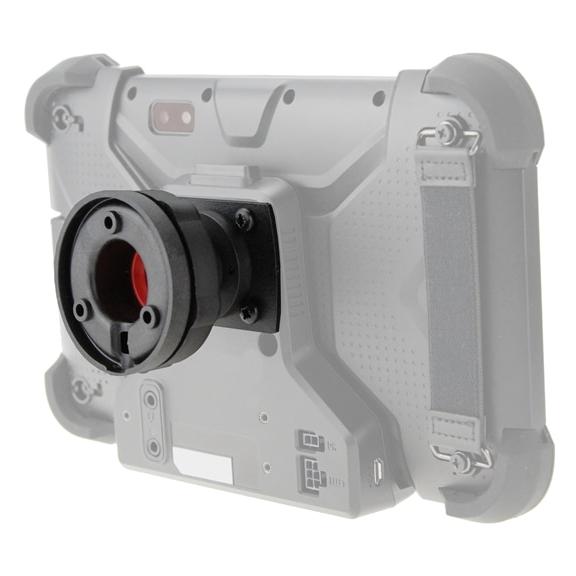
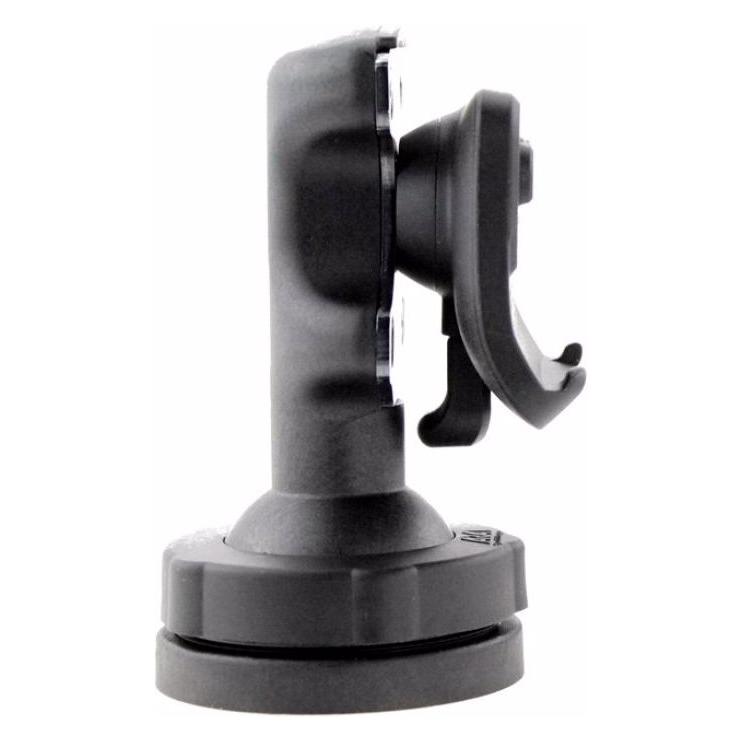
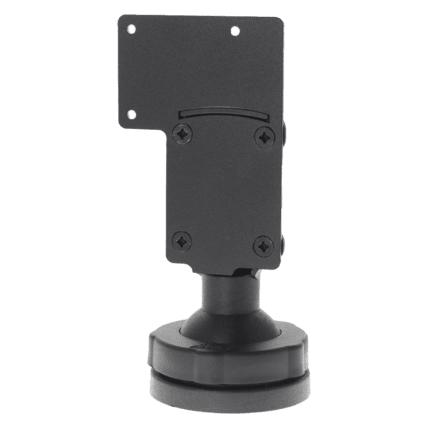
Arat Bildschirm-Aufnahme, Weiteres Smartphone Zubehör, SchwarzDie Bildschirm-Aufnahme von Arat ist eine passive Halterung, die speziell für die sichere Montage von Navigationsgeräten wie dem MioWORK F700 und F740 sowie dem Webfleet PRO 8375 konzipiert wurde. Diese Halterung ermöglicht eine feste Installation im PKW oder LKW und sorgt dafür, dass Ihr Navigationssystem stets optimal positioniert und sicher verwahrt ist. Die Montage erfolgt einfach und unkompliziert, wobei Teile verwendet werden können, die bereits im Lieferumfang des Navigationssystems enthalten sind. Die Bildschirm-Aufnahme ist in einem schlichten Schwarz gehalten und fügt sich harmonisch in das Interieur Ihres Fahrzeugs ein. Bitte beachten Sie, dass für die vollständige Montage eine fahrzeugspezifische Navi-Halterung erforderlich ist, die separat bestellt werden kann. Diese Halterung ist ideal für alle, die Wert auf eine sichere und praktische Lösung für ihre Navigationsgeräte legen. - Sichere Montage für MioWORK F700 und F740 - Feste Installation im PKW oder LKW - Einfache Montage mit vorhandenen Teilen - Schlichtes Design in Schwarz.48,90 €*Versand: 0,00 €Sichere Weiterleitung zum Anbieter
-
Wie mache ich einen Screenshot mit iPhone 11?
Um einen Screenshot mit dem iPhone 11 zu machen, drücke gleichzeitig die Seitentaste (die Taste zum Einschalten des iPhones) und die Lauter-Taste auf der rechten Seite des Geräts. Halte beide Tasten kurz gedrückt und lasse sie dann wieder los. Der Bildschirm wird kurz weiß aufblinken und ein Klickgeräusch signalisiert, dass der Screenshot erfolgreich erstellt wurde. Du findest den Screenshot dann in der Fotos-App unter "Aufnahmen" oder in deiner Kamerarolle. **
-
Wie erstelle ich einen Screenshot unter Windows 11?
Um einen Screenshot unter Windows 11 zu erstellen, kannst du die Tastenkombination "Windows-Taste + Umschalttaste + S" verwenden. Dadurch wird der Screenshot in die Zwischenablage kopiert und du kannst ihn in einem beliebigen Programm einfügen. Alternativ kannst du auch die "Windows-Taste + Druck" verwenden, um den Screenshot direkt als Bild in den Ordner "Bilder" zu speichern. **
-
Wie erstelle ich einen Screenshot unter Windows 11?
Um einen Screenshot unter Windows 11 zu erstellen, kannst du die Tastenkombination "Windows-Taste + Druck" verwenden. Der Screenshot wird automatisch im Ordner "Bilder" gespeichert. Alternativ kannst du auch das Snipping Tool oder die Snip & Sketch-App verwenden, um Screenshots zu erstellen und zu bearbeiten. **
-
Wie macht man ein Screenshot bei iPhone 11?
Um einen Screenshot auf einem iPhone 11 zu machen, drücke gleichzeitig die Seitentaste (die Taste zum Sperren des Bildschirms) auf der rechten Seite des Geräts und die Lautstärketaste auf der linken Seite. Halte beide Tasten kurz gedrückt und lasse sie dann wieder los. Der Bildschirm wird kurz weiß aufblinken und ein Klickgeräusch zu hören sein, was bedeutet, dass der Screenshot erfolgreich aufgenommen wurde. Du kannst den Screenshot dann in der Fotos-App unter "Aufnahmen" finden und bearbeiten oder teilen. **
* Alle Preise verstehen sich inklusive der gesetzlichen Mehrwertsteuer und ggf. zuzüglich Versandkosten. Die Angebotsinformationen basieren auf den Angaben des jeweiligen Shops und werden über automatisierte Prozesse aktualisiert. Eine Aktualisierung in Echtzeit findet nicht statt, so dass es im Einzelfall zu Abweichungen kommen kann. ** Hinweis: Teile dieses Inhalts wurden von KI erstellt.